Эксперты в подборе IT-оборудования
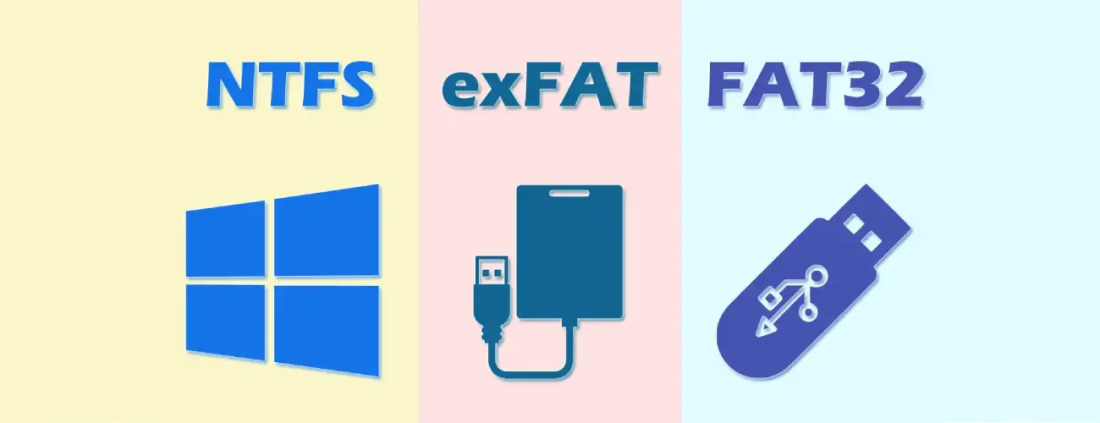
Файловая система - это часть операционной системы, которая определяет, как данные раскладываются по диску: в каком порядке записываются блоки, где хранятся имена и права доступа, как найти нужный файл среди миллионов. Самые распространённые - NTFS и ReFS в Windows, EXT4, XFS и Btrfs в Linux, APFS в macOS, FAT32 и exFAT на флешках.
Проще говоря, файловая система стоит между хаосом из нулей и единиц на диске и привычной структурой папок на экране. Она определяет, как данные записываются, хранятся и читаются - от домашнего ноутбука до нагруженного сервера 1C с сотнями одновременных подключений.
Помимо организации файлов, ФС управляет правами доступа: кто может читать, кто - записывать, а кому вход закрыт. Сервер с конфиденциальными данными без этого в работу не отдают.
Файловая система - это прослойка между физическим диском и операционной системой. Она решает, куда записать новый блок данных, как быстро найти нужный файл среди миллионов других и что делать, если питание пропало на середине записи.
От выбора ФС зависит многое: скорость работы с мелкими файлами, устойчивость к сбоям, поддержка больших томов. Для домашнего ПК это редко критично - работает и ладно. А вот для сервера, где одновременно пишут и читают десятки процессов, выбор ФС напрямую влияет на производительность. Если вы ещё разбираетесь, что такое сервер и чем он отличается от обычного ПК - начните с этого, а потом вернитесь к файловым системам.
Прежде чем купить сервер или собрать хранилище, стоит понимать, какие файловые системы вообще бывают. Классифицируют их обычно по двум осям: тип носителя и внутренняя архитектура.
По типу носителя:
По внутреннему устройству ФС различаются тем, как хранят карту файлов. FAT и NTFS используют таблицы и цепочки записей, HFS+ и UFS - деревья, EXT4, XFS и Btrfs - комбинированные структуры с экстентами и B-деревьями. Для администратора это чаще всего абстракция, но она объясняет разницу в скорости: например, поиск файла в каталоге с сотней тысяч записей на FAT32 и на EXT4 занимает очень разное время.
Если вы подбираете железо - скажем, решаете, как выбрать сервер для 1C - полезно понимать, какие задачи ложатся на файловую систему:
Всё это в сумме даёт то, чего ждёт любой админ: данные на месте, доступ быстрый, а после сбоя не приходится восстанавливать всё с бэкапа.
Основные функции ФС:
ФС используют кэширование и дефрагментацию (а точнее - стараются минимизировать фрагментацию при записи), чтобы ускорить доступ к данным и рационально использовать дисковое пространство.
Поверх этого работают штатные средства ОС и утилиты: поиск по содержимому, архивирование, сжатие, дефрагментация, шифрование папок, скрипты для рутинных операций. Сама файловая система их не выполняет - она предоставляет интерфейс, через который они обращаются к данным.
Три основные ОС - три экосистемы файловых систем, хотя границы между ними давно размыты:
Android использует EXT4 (а новые устройства - F2FS для флеш-памяти), microSD форматируются в FAT32 или exFAT. Обычный пользователь этого не замечает - всё работает «из коробки».
Классический пример: microSD в смартфоне отформатирована в FAT32, и на неё нельзя перенести приложения - ФС этого не поддерживает. Обходной путь - через Linux (или ADB) разбить карту на два раздела: FAT32 для медиафайлов и EXT4 для приложений. Правда, с учётом объёмов встроенной памяти в телефонах 2025-2026 годов этот трюк уже редко нужен.
Ещё один минус FAT32 - она не умеет писать данные «на новое место», а перезаписывает секторы. Для флеш-памяти с ограниченным ресурсом перезаписи это ускоряет износ. exFAT и NTFS ведут себя аккуратнее, хотя для флешек и карт памяти exFAT - выбор получше: меньше накладных расходов и отличная совместимость.
Windows за свою историю прошла путь от FAT16 через FAT32 к NTFS, а для серверных задач добавилась ReFS. На практике выбор делает не пользователь, а установщик ОС: Windows 10/11 автоматически форматирует системный раздел в NTFS, и менять это без веской причины - идея сомнительная.
Если используются съёмные диски, то лучше прибегать к exFAT: он читается и в Windows, и в macOS, и в Linux, а лимита в 4 ГБ на файл у него нет. FAT32 остаётся вариантом только там, где устройство не умеет ничего другого. При работе на компьютере, где хранится много данных, применяется NTFS либо ReFS.
Apple давно пошла своим путём в файловых системах:
Для съёмных носителей допустимы ФС FAT32 и exFAT. Они хорошо читаются macOS, вполне совместимы и удобны для работы.
Linux - чемпион по количеству поддерживаемых файловых систем. Открытый код делает своё дело: хочешь - пиши свою ФС, ядро это позволяет.
Основные игроки:
NTFS и FAT32 Linux читает и пишет через драйвер ntfs3 (в ядре с версии 5.15) и модуль vfat - никаких дополнительных танцев с бубном.
Кластерные и специализированные ФС - это про хранение данных в масштабах дата-центра:
Эти ФС заточены под конкретные задачи и инфраструктуры, на обычном десктопе вы их не встретите.
История FAT (File Allocation Table) начинается в 1977 году, когда её разработали для продуктов Microsoft. Система прошла несколько поколений - FAT12, FAT16, FAT32, где цифра указывает разрядность адресации кластеров. Сегодня из всего семейства реально жива только FAT32.
Устроена она просто: загрузочный сектор, таблица с указателями на кластеры, область данных. Ни журнала, ни прав доступа - поэтому FAT32 нетребовательна и понятна любому устройству, от фотоаппарата 2005 года до автомагнитолы.
За простоту приходится платить. Главное ограничение - файл не больше 4 ГБ: записать на такую флешку один образ диска или длинное видео в 4K не получится. Раздел по спецификации ограничен 2 ТБ, а штатный установщик Windows и вовсе не даст отформатировать в FAT32 том больше 32 ГБ. Прав доступа нет, журнала нет - после сбоя питания том может потребовать проверки.
Так что FAT32 держим там, где устройство не понимает ничего другого. Для остальных съёмных носителей берём exFAT.
NTFS (New Technology File System) появилась в 1993 году вместе с Windows NT 3.1 - и с тех пор остаётся стандартом для Windows. «New» в названии давно стало ироничным, но технология живёт и развивается: за 30 с лишним лет NTFS обросла журналированием, шифрованием (EFS), сжатием и поддержкой ACL.
NTFS имеет множество преимуществ:
Про максимальный размер файла в NTFS ходит путаница. Предел считается по формуле «2³² × размер кластера минус 64 КБ». При стандартном кластере 4 КБ это примерно 16 ТБ на файл - цифры вроде «16 ЭБ» относятся к теоретическому потолку формата, а не к тому, что вы получите на обычном томе. Хотите больше - форматируйте с крупным кластером, но тогда мелкие файлы будут занимать место с запасом.
Для рабочих дисков Windows и файловых ресурсов на Windows Server NTFS остаётся стандартом - и менять его обычно незачем.
ReFS (Resilient File System) Microsoft представила ещё в Windows Server 2012, но зрелости система достигла позже. ReFS использует модель Copy-on-Write: данные никогда не перезаписываются на месте - новая версия блока пишется в свободное пространство, а метаданные обновляются атомарно. Если питание пропадёт посреди записи - старые данные останутся целыми.
Где это пригодится: Storage Spaces Direct в Windows Server, Hyper-V (ускоренное создание .vhdx через Block Cloning), бэкап-серверы с большими томами. ReFS масштабируется до 35 ПБ на том - особенно востребована там, где нужно выбрать сервер для хранения бэкапов и обеспечить целостность данных.
Ограничения у ReFS тоже есть: ни сжатия, ни шифрования EFS, ни дисковых квот, ни загрузки системы с такого тома в классическом сценарии. Как системный диск она не ставится - это ФС для данных. Для десктопов Microsoft её тоже не продвигает: в клиентской Windows ReFS доступна ограниченно, здесь по-прежнему царит NTFS.
exFAT (Extended File Allocation Table) - разработка Microsoft 2006 года, созданная специально для флешек и карт памяти. По сути, это FAT32 без лимита в 4 ГБ на файл: exFAT поддерживает тома до 128 ПБ (рекомендованный максимум - 512 ТБ) и файлы, размер которых на практике упирается только в размер тома.
Плюсы exFAT:
Минус тот же, что у FAT32: журнала нет, прав доступа нет. Выдёргивать флешку из порта во время записи по-прежнему плохая идея. Как ФС для системного или файлового тома на сервере exFAT не годится: её задача - переносимость между устройствами, надёжность под постоянной нагрузкой в неё не закладывали.
Про «не поддерживается Linux» - это давно неактуально. Microsoft открыла спецификацию exFAT, драйвер вошёл в основное ядро Linux. Так что exFAT сейчас - фактически универсальная ФС для съёмных носителей.
FUSE (Filesystem in Userspace) - способ запустить файловую систему обычной программой, без написания модуля ядра. Разработчику это резко упрощает жизнь: не нужно лезть в ядро, ошибка в коде не роняет систему целиком.
Через FUSE работают, например:
Плата за удобство - скорость: каждый запрос идёт через пространство пользователя, и на интенсивных операциях FUSE заметно медленнее нативных ФС. Для служебных задач и разовых подключений это не критично, под нагруженную запись такое решение не берут.
Основная особенность наращиваемой файловой системы - возможность увеличивать её ёмкость без остановки работы. Диски добавляют в пул, том расширяется, сервис при этом продолжает отвечать.
Преимущества:
Оборотная сторона - при частом расширении и ребалансировке данных может проседать производительность. Если нагрузка прогнозируема, иногда проще заложить ёмкость с запасом, чем полагаться на динамическое наращивание.
Кластерная ФС разворачивается на группе серверов, но ведёт себя как единое пространство хранения. Такая инфраструктура предъявляет повышенные требования и к железу, и к физической среде - стоит заранее изучить требования к серверным помещениям, если речь идёт о полноценном кластере. Для приложений это выглядит как один большой диск - а под капотом данные распределены по нескольким нодам с репликацией и механизмами отказоустойчивости.
Что даёт такая кластеризация:
Примеры: Oracle ACFS (кластерная ФС для Oracle Grid Infrastructure), VMware VMFS, GFS2 (Red Hat), Ceph FS (распределённое хранилище, популярное в OpenStack и Kubernetes-окружениях). Как правило, кластерные ФС привязаны к конкретному стеку технологий и выбираются исходя из инфраструктуры, а не личных предпочтений.
Это тоже кластеризованные ФС, но с другой схемой: несколько серверов подключаются к одному и тому же дисковому массиву и работают с ним одновременно. Данные лежат в одном месте, доступ к ним имеют все узлы сразу.
Главный выигрыш - не нужно держать копию одного набора файлов на каждой машине: достаточно общего тома, видимого всем. Отсюда экономия на дисках и отсутствие рассинхронизации между узлами.
Чтобы серверы не затирали записи друг друга, такие ФС используют распределённые блокировки - и именно этот механизм становится узким местом под нагрузкой. Примеры: GFS2 и OCFS2 в Linux, VMFS в среде VMware, DFS в Windows-инфраструктуре.
HFS (Hierarchical File System) - разработка Apple для Mac-компьютеров. Хорошо работает с атрибутами - именами, типами, метками.
HFS+ заменила оригинальную HFS в 1998 году: появилась 32-битная адресация блоков, журналирование, поддержка Unicode в именах файлов. Долгое время HFS+ оставалась основой экосистемы Apple. Но с 2017 года Apple перевела все свои устройства на APFS, и HFS+ перешла в статус legacy - встретить её можно на старых Mac или внешних дисках, которые давно не переформатировали.
EXT3 и EXT4 представляют Linux и работают на её платформах. EXT3 ведёт отсчёт с 2001 года и стала предшественницей EXT4, которая появилась на 5 лет позже. Третья версия EXT имеет поддержку журналирования, которая защищает от потери данных.
EXT4 поддерживает файлы до 16 ТБ, тома до 1 ЭБ, extents для уменьшения фрагментации и отложенное выделение блоков (delayed allocation). Android до сих пор использует EXT4 на многих устройствах, хотя Google постепенно переводит новые модели на F2FS - ФС, специально оптимизированную под флеш-память.
Разработчики ядра Linux и сами называют EXT4 архитектурой прошлого поколения: будущее за Copy-on-Write системами вроде Btrfs. Но EXT4 настолько надёжна и отлажена, что «убить» её в обозримой перспективе вряд ли получится - именно поэтому она до сих пор дефолт в Ubuntu и Debian.
Все споры о файловых системах упираются в четыре параметра: какой файл влезет, какой том потянет, есть ли журнал и права доступа, и кто эту ФС сможет прочитать. Сводка по основным вариантам:
| ФС | Макс. файл | Макс. том | Журнал / целостность | Права и шифрование | Кто читает |
|---|---|---|---|---|---|
| FAT32 | 4 ГБ | 2 ТБ (Windows форматирует до 32 ГБ) | нет | нет | практически всё |
| exFAT | ограничен размером тома | 128 ПБ (рекоменд. 512 ТБ) | нет | нет | Windows, macOS, Linux (ядро 5.4+), бытовая электроника |
| NTFS | ~16 ТБ при кластере 4 КБ | до 8 ПБ (Windows Server 2019+) | журнал метаданных | ACL, EFS, BitLocker | Windows нативно, Linux через ntfs3, macOS только чтение |
| ReFS | до 35 ПБ | до 35 ПБ | Copy-on-Write, контрольные суммы | ACL, BitLocker; EFS и квот нет | Windows Server, в клиентской Windows ограниченно |
| EXT4 | 16 ТБ | 1 ЭБ | журнал | POSIX-права, LUKS/fscrypt | Linux, Android; Windows - сторонними драйверами |
| XFS | 8 ЭБ | 8 ЭБ | журнал метаданных | POSIX-права, LUKS | Linux |
| Btrfs | 16 ЭБ | 16 ЭБ | Copy-on-Write, контрольные суммы | POSIX-права, LUKS | Linux |
| APFS | ограничен контейнером | ограничен носителем | Copy-on-Write | нативное шифрование | macOS, iOS; остальные - сторонними средствами |
| HFS+ | 8 ЭБ | 8 ЭБ | журнал | права, шифрование | старые Mac; Windows - сторонними средствами |
Цифры в правой части таблицы почти всегда избыточны: тома на петабайты в малом и среднем бизнесе не встречаются. Практическую разницу создают три левых столбца - лимит на файл, наличие журнала и модель прав.
exFAT читается практически везде, и устроена она проще: меньше служебных структур, меньше накладных расходов на запись.
NTFS умеет больше - ведёт журнал, сжимает файлы, поддерживает альтернативные потоки данных и права доступа. Но главное её отличие в другом: она переживает сбой питания без потери тома, а exFAT такой гарантии не даёт.
Отсюда и разделение: диски компьютера форматируем в NTFS, съёмные носители - в exFAT.
FAT32 не умеет ничего из того, что нужно рабочему диску: ни журнала, ни прав доступа, ни файлов больше 4 ГБ. NTFS обладает значительными преимуществами, включая восстановление после сбоев, сжатие и разграничение доступа.
Но у FAT32 есть достоинство, которое перевешивает всё остальное в своей нише, - её понимает почти любое устройство, включая старую бытовую технику и оборудование, которое давно не обновлялось. Именно поэтому FAT32 до сих пор жива на флешках, хотя для работы на компьютере с Windows выбор однозначен - NTFS.
Обе ФС предназначены для съёмных носителей и не претендуют на роль системных. Выбор между ними сводится к одному вопросу: какие устройства будут читать носитель.
FAT32 берём, если в цепочке есть что-то старое и капризное - магнитола, телевизор, промышленный контроллер, фотоаппарат десятилетней давности. Во всех остальных случаях exFAT лучше: нет лимита в 4 ГБ, меньше износ флеш-памяти, выше скорость на крупных файлах. Разговоры о том, что exFAT не читается в Linux, устарели - драйвер в ядре с версии 5.4.
Обе ФС годятся для постоянной работы под нагрузкой и обе журналируемые, но живут в разных мирах.
EXT4 разработана для Linux: не нуждается в дефрагментации, быстро проверяется после сбоя, использует POSIX-права. Главный нюанс - Windows её разделы штатно не читает, нужны сторонние драйверы.
NTFS работает нативно в Windows, поддерживает шифрование и сжатие, читается в Linux через ntfs3, а в macOS доступна только для чтения. При выборе ориентируйтесь не на «кто лучше», а на то, какая ОС будет работать с диском постоянно.
На десктопе вопрос выбора закрывает установщик ОС. На сервере он встаёт по-настоящему: том под базу данных, под виртуалки и под архив бэкапов живут по разным правилам.
| Задача | Чем форматировать | Почему |
|---|---|---|
| Системный диск Windows Server | NTFS | Единственный рабочий вариант: ReFS как загрузочная в классическом сценарии не ставится |
| Файловый ресурс на Windows | NTFS | Права, квоты, теневые копии. ReFS квоты не умеет |
| Тома Hyper-V и репозиторий бэкапов | ReFS | Block Cloning ускоряет операции с .vhdx, Copy-on-Write переживает пропажу питания |
| Системный диск Linux-сервера | EXT4 | Отлажена, предсказуема, любой инженер знает, чем её чинить |
| Большие файлы, параллельная запись | XFS | Дефолт в RHEL, Rocky, AlmaLinux; лучше держит много одновременных потоков |
| NAS, архив, хранилище с проверкой целостности | ZFS | Контрольные суммы на каждый блок, снапшоты, RAID-Z без отдельного контроллера |
| Съёмный носитель, перенос между ОС | exFAT | Нет лимита 4 ГБ, читается везде |
Несколько практических оговорок, которые экономят время.
Файловая система не заменяет RAID и бэкап. Контрольные суммы ZFS и Btrfs находят повреждённый блок, но восстановить его можно, только если есть избыточность - зеркало, RAID-Z или второй экземпляр данных.
Как устроена избыточность на уровне дисков, разбираем в материале про уровни RAID; о выборе самой платформы хранения - в обзоре видов систем хранения данных.
ZFS требует памяти и планирования. Ей нужен прямой доступ к дискам, а не «умный» RAID-контроллер, и заметный объём ОЗУ под кэш. Дедупликацию по умолчанию лучше не включать - она съедает память быстрее, чем экономит место. Всё это считают до закупки: под ZFS конфигурацию подбирают заранее, а не подгоняют по факту.
Btrfs на RAID5/6 в продакшен не берут. Разработчики сами помечают эти профили как нестабильные из-за проблемы write hole - при потере питания посреди записи невозможно понять, какие блоки данных и чётности успели записаться. Btrfs в зеркале (RAID1) работает нормально, а под чётность лучше взять ZFS с RAID-Z или классический аппаратный массив.
Менять ФС на живом сервере «для скорости» обычно не стоит. Разница между EXT4 и XFS на типовой нагрузке малого бизнеса заметно меньше, чем разница между HDD и SSD или эффект от добавления памяти. Переформатирование оправдано, когда нужна конкретная функция - снапшоты, контрольные суммы, Block Cloning, - а не абстрактный прирост производительности.
NTFS - это что?
Основная файловая система Windows, появилась в 1993 году. Ведёт журнал изменений, поддерживает права доступа, шифрование и сжатие, работает с томами до 8 ПБ. Ей форматируются системные и рабочие диски во всех современных версиях Windows.
Что такое файловая структура компьютера?
Иерархия каталогов и файлов на носителе: корень, вложенные папки, файлы внутри них. Файловая система задаёт правила этой иерархии - как хранятся имена, кто имеет доступ, где физически лежат данные.
Какие существуют разновидности файловых структур?
Плоская - все файлы лежат в одном списке без папок (так работали первые ФС и до сих пор работают некоторые встраиваемые системы). Иерархическая, или древовидная, - привычные вложенные каталоги, стандарт для всех современных ОС. Отдельно выделяют сетевые и распределённые структуры, где данные разнесены по нескольким машинам.
Что такое файловая система в информатике?
Порядок организации данных на носителе плюс набор правил и структур, по которым ОС записывает, ищет и читает файлы. В это понятие входят таблицы размещения, метаданные, журнал и механизмы разграничения доступа.
Как называется часть операционной системы, которая определяет, как хранятся и называются файлы?
Это и есть файловая система. В ядре ОС за работу с ней отвечает драйвер конкретной ФС, а обращаются к нему через общий слой - в Linux он называется VFS, виртуальная файловая система.
Для чего нужна файловая система?
Чтобы данные на диске были не набором блоков, а набором файлов с именами, правами и структурой. Без неё ОС не смогла бы ни найти нужный файл, ни ограничить к нему доступ, ни восстановиться после сбоя питания.
Файловая система определяет, как данные лежат на диске и что с ними будет при сбое. На десктопе выбор за вас делает установщик ОС, на сервере решать приходится самому: NTFS для рабочих дисков Windows, ReFS для томов Hyper-V и бэкапов, EXT4 или XFS для Linux, ZFS там, где важна проверяемая целостность, exFAT для съёмных носителей. Универсального «лучшего» варианта нет - есть подходящий под конкретную задачу и под то железо, которое у вас стоит.
Собираете сервер или хранилище и упёрлись в выбор файловой системы?
Инженеры ITTELO подберут конфигурацию под ваш сценарий - с учётом того, какая ФС и какой уровень избыточности вам реально нужны. Соберут и протестируют под задачу перед отгрузкой. На рынке серверов 11+ лет.
Купить систему хранения · +7 (800) 551-80-12 · info@ittelo.ru