Эксперты в подборе IT-оборудования

Переименование сервера — задача, с которой сталкивается каждый системный администратор и немало продвинутых пользователей. Это не просто косметическое изменение, а важный элемент организации сетевой инфраструктуры. Правильное имя сервера упрощает навигацию, администрирование и доступ к ресурсам в вашей локальной сети.
В этой статье мы разберем различные способы переименования серверов в зависимости от операционной системы и сетевого окружения. Вы узнаете не только как технически выполнить переименование, но и почему это может быть важно для вашей IT-инфраструктуры.
Прежде чем погрузиться в технические детали, давайте разберемся, почему вообще может возникнуть необходимость изменить имя сервера. Причин может быть несколько:
Один наш клиент как-то пошутил: "Переименовать сервер — всё равно что переименовать ребенка в 10 лет. Вроде можно, но приготовьтесь объяснять это всем вокруг". В каком-то смысле, это действительно так — переименование может повлиять на множество сервисов и пользователей.
В зависимости от операционной системы вашего сервера, процедура переименования будет отличаться. Рассмотрим основные платформы:
Windows традиционно предлагает как графический интерфейс, так и командную строку для выполнения этой задачи. Выбор метода зависит от ваших предпочтений и удобства.
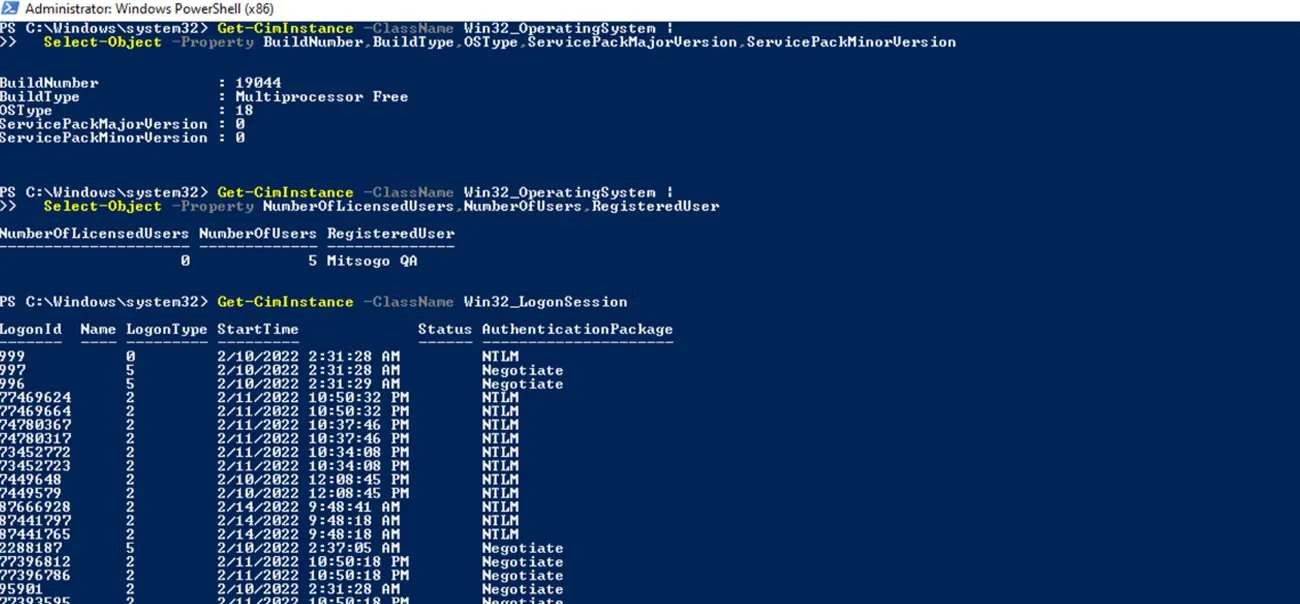
Если вы предпочитаете командную строку или работаете удаленно, PowerShell — ваш верный помощник:
Rename-Computer -NewName "НовоеИмяСервера" -Restart
Этот лаконичный метод особенно удобен для администраторов, которые ценят свое время. Флаг -Restart автоматически перезагрузит сервер после переименования.
Linux, как обычно, предлагает несколько путей к одной цели. Вот наиболее распространенные способы изменить имя сервера:
hostname НовоеИмяСервера
Для постоянного изменения имени нужно отредактировать конфигурационные файлы. В разных дистрибутивах это делается по-разному:
В Ubuntu/Debian: sudo hostnamectl set-hostname НовоеИмяСервера
В CentOS/RHEL 7+: sudo hostnamectl set-hostname НовоеИмяСервера
Для более старых версий: Редактируем файл /etc/hostname: sudo echo "НовоеИмяСервера" > /etc/hostname
Не забудьте также обновить файл /etc/hosts, добавив соответствующую запись для локального IP-адреса: 127.0.0.1 localhost 127.0.1.1 НовоеИмяСервера
После переименования важно убедиться, что изменения вступили в силу. Проверить можно несколькими способами:
hostname или echo %COMPUTERNAME%
hostname или cat /etc/hostname
Переименование сервера — не самая сложная задача, но она может повлечь за собой ряд проблем, о которых стоит знать заранее.
| Проблема | Симптомы | Решение |
|---|---|---|
| Нарушение доменных привязок | Проблемы с авторизацией, ошибки доступа к ресурсам | Перепривязка компьютера к домену |
| Сбои в работе сертификатов | Ошибки SSL, предупреждения безопасности | Перевыпуск сертификатов для нового имени |
| Проблемы с DNS | Невозможность обнаружить сервер по имени | Обновление DNS-записей, очистка кэша DNS |
| Нарушение работы сервисов | Отказ в работе приложений, зависящих от имени сервера | Перенастройка приложений с учетом нового имени |
Кстати, многие забывают о такой мелочи, как обновление документации после переименования. Как говорил один мой коллега: "Нет ничего более постоянного, чем временное имя сервера в устаревшей документации". Поэтому не поленитесь обновить все инструкции и схемы.
Раз уж вы решили переименовать сервер, стоит подойти к выбору нового имени осмысленно. Хорошая система именования серверов — это инвестиция в будущее удобство администрирования.
Вот несколько практических советов:
Переименование сервера в локальной сети — задача, требующая внимания к деталям и понимания возможных последствий. Следуя инструкциям из этой статьи, вы сможете выполнить эту операцию максимально безболезненно.
Помните, что правильное планирование — ключ к успеху. Перед началом процедуры создайте резервные копии, предупредите пользователей о возможных перебоях в работе и убедитесь, что у вас есть план отката изменений на случай непредвиденных проблем.