Эксперты в подборе IT-оборудования
В мире цифровых технологий владение навыками эффективного использования маршрутизатора становится необходимостью. От правильного подключения и настройки до обеспечения безопасности сети и решения возникающих проблем — такие знания гарантируют надежное и стабильное соединение с интернетом. Предлагаем ознакомиться с ключевыми моментами, которые помогут вам максимально использовать возможности вашего маршрутизатора.
Для начала работы с маршрутизатором необходимо выполнить его правильное подключение к источнику сигнала и к электропитанию.
Для настройки маршрутизатора потребуется подключить к его сети. Это можно сделать по вай-фай и с использованием кабеля (витой пары), за счет его подсоединения его к одному из LAN-портов устройства. Чтобы открыть настройки устройства, надо ввести IP-адрес маршрутизатора в браузере на ПК или телефоне (адрес можно узнать на корпусе устройства или в инструкции).
Вам потребуется ввести учётные данные, чтобы открыть настройки (стандартные данные указываются на корпусе устройства, в инструкции к нему).
В ситуации, когда открыть конфигурацию маршрутизатора невозможно из-за неизвестного пароля или иных сложностей, оптимальным вариантом становится сброс до заводских настроек. Воспользуйтесь специальной кнопкой сброса, расположенной на задней или боковой части устройства.
Если есть трудности при подключении с применением кабеля (витой пары), надо проверить целостность шнура и правильность его подключения к LAN-порту маршрутизатора и сетевой карте ПК.
Надо удостовериться в том, что сетевая карта компьютера настроена на получение IP или что вручную заданный IP находится в одной подсети с маршрутизатором. В случае неудачи попробуйте использовать другой кабель или порт на маршрутизаторе, чтобы исключить вероятность аппаратного сбоя.
После успешного подключения к маршрутизатору начинается процесс его настройки. Веб-интерфейс большинства современных маршрутизаторов содержит мастер быстрой настройки, который проведет вас через основные шаги:
Для повышения безопасности следует выбирать шифрование WPA2/WPA3. После завершения быстрой настройки надо сохранить внесённые изменения и перезагрузить маршрутизатор.
Быстрая настройка представляет собой упрощенный процесс конфигурации маршрутизатора, который позволяет в кратчайшие сроки запустить Wi-Fi сеть. На этом этапе пользователь вводит минимально необходимые данные: имя сети (SSID), пароль и выбирает тип защиты.
Некоторые маршрутизаторы автоматически выбирают оптимальный канал для минимизации помех от соседних сетей. Рекомендуется оставить выбор канала в автоматическом режиме, если только вы не сталкиваетесь с серьезными помехами на автоматически выбранном канале.
Опытные пользователи и те, кто стремится максимально оптимизировать функционирование своей сети, могут воспользоваться дополнительными настройками вай-фай. К ним относятся:
Также можно настроить ограничение скорости для определенных устройств, что особенно полезно в сетях с большим количеством подключений.
Безопасность сети — важный момент, который требует внимания. Помимо выбора надежного пароля и использования последней версии WPA-шифрования, рекомендуется изменить стандартные имя пользователя и пароль для входа в веб-интерфейс маршрутизатора.
Включите фильтрацию MAC-адресов для контроля над гаджетами, подключаемыми к домашней/офисной сети, и активируйте сетевой экран (firewall) для противодействия внешним угрозам. Регулярное обновление прошивки маршрутизатора также является неотъемлемой частью поддержания безопасности на высоком уровне.
Управление безопасностью вашей сети включает в себя ряд действий, направленных на защиту данных и устройств.

Систематическое скачивание патчей для маршрутизатора — важный процесс, обеспечивающий устранение известных уязвимостей безопасности, добавление функционала и улучшение производительности.
Чтобы обновить прошивку, необходимо посетить официальный веб-ресурс компании-производителя, загрузить новую версию прошивки для конкретной модели маршрутизатора и учесть инструкции по обновлению, обычно доступным в веб-интерфейсе устройства. Пути в панелях TP-Link, D-Link, Keenetic и ASUS, а также разбор аппаратной ревизии - в отдельной инструкции: как обновить прошивку роутера.
Важно удостовериться, что процесс обновления не будет прерван, потому как подобное часто приводит к необратимому повреждению маршрутизатора.
Родительский контроль
Функционал родительского контроля позволяет ограничить доступ к сайтам и онлайн-сервисам для некоторых гаджетов в сети, устанавливать временные рамки использования интернета и мониторить онлайн-активность.
Это особенно полезно для родителей, стремящихся контролировать интернет-потребление своих детей. Настройка родительского контроля производится через веб-интерфейс маршрутизатора, где можно:
Настройка маршрутизатора может показаться сложной задачей для неподготовленного пользователя, но большинство современных устройств снабжено мастерами быстрой настройки, делающими процесс интуитивно понятным и доступным.
Следуя пошаговым инструкциям, можно без труда настроить основные параметры сети. Для более глубокой настройки и оптимизации сети может потребоваться технические знания, однако множество руководств и поддержка производителя обеспечивают необходимую информацию и помощь в этом процессе.
Оптимальное размещение маршрутизатора влияет на качество и стабильность Wi-Fi сигнала в доме или офисе. Идеальное место для установки — центральная часть помещения или здания, на высоте, без прямых препятствий между устройством и точками доступа.
Избегайте размещения маршрутизатора вблизи металлических предметов, зеркал и бытовой техники, которые могут создавать интерференцию. Учтите, что материалы стен и перекрытий, такие как бетон или металл, значительно ослабляют сигнал.
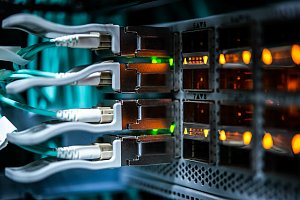
Подключение маршрутизатора начинается с подсоединения его к источнику интернета через WAN-порт с использованием Ethernet-кабеля. Далее, подключите маршрутизатор к электросети.
После включения проверьте индикаторы на передней панели, которые должны свидетельствовать о наличии питания и соединения с интернетом. Чтобы подключиться к устройству через Wi-Fi, найдите сеть с именем (SSID), которое указано на маршрутизаторе или в его документации, и введите учетные данные.
Чтобы открыть конфигурацию маршрутизатора, необходимо подключиться к его сети, далее ввести IP-адрес маршрутизатора в веб-браузере. Адреса для доступа к интерфейсу управления всегда указаны в инструкции или же на наклейке на задней части устройства.
После ввода адреса появится форма авторизации, где потребуется указать учетные данные (их также указывают на устройстве или в руководстве пользователя). После авторизации будет предоставлен доступ к панели управления маршрутизатором, где можно настроить сетевые параметры, безопасность и другие опции.
Если после выполнения всех шагов по настройке маршрутизатора соединение с интернетом всё равно отсутствует, выполните некоторые шаги:
Важно методично пройти через эти шаги, чтобы исключить потенциальные причины проблемы и восстановить стабильное соединение с интернетом.
Специалисты ittelo.ru проконсультируют вас по всем вопросам выбора и настройки маршрутизатора, расскажут об особенностях работы конкретных моделей, об их характеристиках. Мы поможем вам подобрать оптимальное по требованиям и бюджету устройство!