Эксперты в подборе IT-оборудования
Поменять роутер можно самому за 15-30 минут, мастер для этого не нужен. Физически замена простая: вынуть кабель провайдера из старого роутера и вставить в новый. Сложности бывают в другом: новый роутер должен узнать, как подключаться к провайдеру. Если перенести эти настройки со старого роутера заранее, интернет заработает сразу, а телефоны и ноутбуки даже не заметят подмены.
Роутер меняют, когда старый перестаёт справляться. Обычно это видно по одному из признаков:
Если роутер просто стал работать медленнее, сначала стоит его перезагрузить и обновить прошивку. Если не помогло - пора менять.
Новый роутер выбирают под тариф, площадь и число устройств. Для квартиры или небольшого офиса стоит смотреть на четыре параметра:
Для офиса добавляются требования к VPN, второму провайдеру и разделению сети на гостевую и рабочую - разбор этих критериев есть в статье о том, как выбрать маршрутизатор для офиса.
Замена делится на две части. Подключить кабели - дело пяти минут. Вторая часть - настроить подключение к провайдеру и Wi-Fi, и именно на этом шаге чаще всего остаются без интернета. Поэтому до того, как отключать старый роутер, перепишите с него всё, что понадобится новому. Если старый уже сломан и в настройки не зайти, нужные данные есть в договоре с провайдером или в личном кабинете на его сайте.
Ниже порядок, который подходит для любого провайдера и любой модели роутера. Названия разделов в веб-интерфейсе у производителей отличаются, но суть настроек одинаковая.
Зайдите в веб-интерфейс старого роутера: адрес и заводской пароль обычно напечатаны на наклейке снизу, если пароль не меняли. Если не знаете, какая у вас модель и по какому адресу её искать, поможет инструкция как узнать свой роутер. Перепишите или сфотографируйте экраны с такими данными:
| Что переписать | Где найти в старом роутере | Зачем |
|---|---|---|
| Тип подключения (динамический IP, PPPoE, L2TP, статический IP) | Раздел «Интернет» или WAN | Без него новый роутер не подключится к провайдеру |
| Логин и пароль для PPPoE или L2TP | Там же; пароль часто скрыт звёздочками, тогда - договор или личный кабинет | Провайдер по ним пускает в интернет |
| MAC-адрес WAN-порта | Раздел «Состояние» или наклейка на корпусе | Нужен, если провайдер привязывает доступ к MAC-адресу |
| Имя сети Wi-Fi (SSID) и пароль | Раздел «Беспроводная сеть» | Чтобы все устройства переподключились сами |
| Проброс портов, статические адреса, настройки IPTV | Разделы NAT, DHCP, IPTV | Для камер, принтеров, ТВ-приставки |
Файл резервной копии настроек, который умеет сохранять старый роутер, для замены почти бесполезен: в роутер другой модели или другого производителя он не загрузится. Поэтому параметры переписывают вручную.
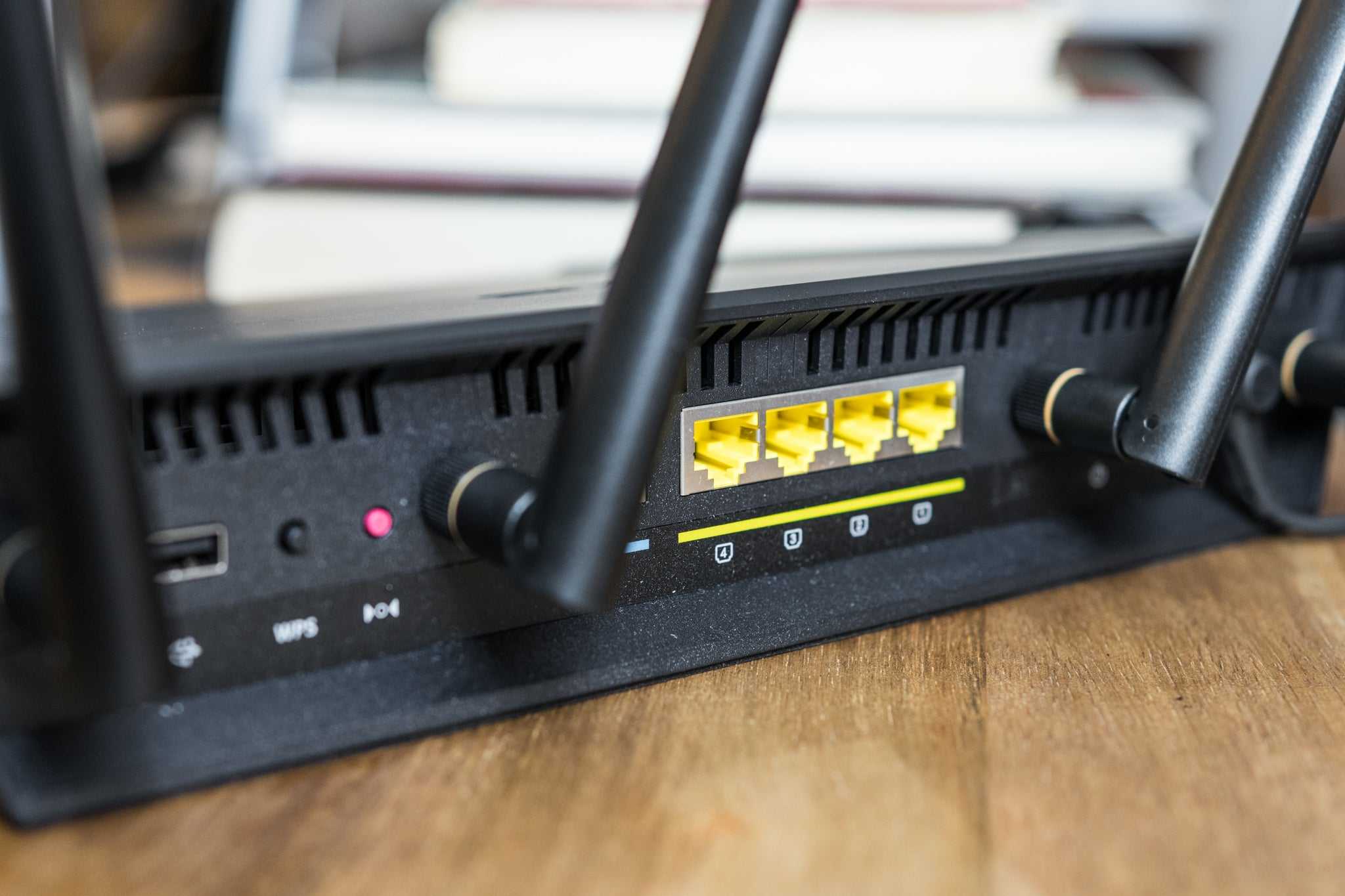
Выключите старый роутер из розетки и отметьте, какой кабель куда вставлен: кабель провайдера идёт в порт WAN (его ещё подписывают Internet и выделяют цветом), остальные - в LAN. Удобно сфотографировать заднюю панель. Кабели от компьютеров, приставки и сетевого хранилища потом переедут в такие же порты нового роутера.
Если старый роутер исправен, не спешите его выбрасывать: его можно поставить в дальнюю комнату как точку доступа, чтобы расширить Wi-Fi. Как соединить два устройства, описано в инструкции о том, как подключить второй роутер к первому.
Поставьте новый роутер ближе к центру квартиры или офиса и повыше: так сигнал равномернее расходится по помещениям. Из угла за шкафом он до дальних комнат не дотянет. Подключите кабель провайдера в порт WAN, остальные устройства - в порты LAN, затем включите питание. Для первой настройки подключите компьютер кабелем или к заводской Wi-Fi сети роутера - её имя и пароль тоже указаны на наклейке.
При подключении по оптике (GPON) кабель провайдера приходит не в роутер, а в оптический терминал, который ставит провайдер. Часто этот терминал сам работает как роутер и раздаёт Wi-Fi. Тогда новый роутер подключают кабелем к LAN-порту терминала, и в нём выбирают тип подключения «Динамический IP».
У такой схемы получается двойной NAT: адреса преобразуются дважды, и проброс портов для камер или удалённого доступа придётся настраивать на обоих устройствах. Если это мешает, попросите провайдера перевести терминал в режим моста - тогда подключение к провайдеру будет настраиваться на вашем роутере, как обычно.
Откройте в браузере адрес с наклейки и пройдите мастер быстрой настройки. Почти у всех производителей он спрашивает одно и то же, в таком порядке:
| Тип подключения | Что ввести в новом роутере |
|---|---|
| Динамический IP (IPoE, DHCP) | Ничего - роутер получит адрес сам. Если интернет не появился, проверьте привязку по MAC |
| PPPoE | Логин и пароль из договора |
| L2TP или PPTP | Логин, пароль и адрес VPN-сервера провайдера |
| Статический IP | IP-адрес, маску, шлюз и DNS-серверы из договора |
Тип подключения у крупных провайдеров - Ростелекома, Билайна, Дом.ру, МТС - зависит от региона и даже от дома, поэтому смотрите его в договоре или в личном кабинете: чужая инструкция может описывать другой регион.
Отдельно о привязке по MAC-адресу. Часть провайдеров пускает в интернет только устройство с определённым MAC-адресом - адресом старого роутера. У нового роутера адрес другой, и интернета не будет, хотя все настройки верные. Решить можно двумя способами: включить в новом роутере клонирование MAC-адреса и вписать адрес старого или сообщить провайдеру новый адрес через поддержку либо личный кабинет.
Если смотрите IPTV, выделите в настройках нового роутера LAN-порт под ТВ-приставку. У некоторых провайдеров для IPTV нужно ещё указать номер VLAN - его даёт поддержка. Подробнее обо всех параметрах подключения - в руководстве по настройке роутера для выхода в интернет.
Дайте сети Wi-Fi нового роутера то же имя и пароль, что были у старого. Тогда телефоны, ноутбуки, принтеры, умные колонки и телевизоры переподключатся сами, и не придётся заново настраивать каждое устройство.
Сразу после настройки проверьте четыре вещи:
Почти все проблемы после замены сводятся к нескольким причинам:
| Симптом | Вероятная причина | Что сделать |
|---|---|---|
| Всё настроено, но интернета нет, тип подключения «Динамический IP» | Провайдер привязал доступ к MAC-адресу старого роутера | Включить клонирование MAC или сообщить провайдеру новый адрес |
| Роутер пишет «Ошибка авторизации» или «Нет подключения PPPoE» | Неверный логин, пароль или тип подключения | Сверить данные с договором, проверить раскладку и регистр |
| Интернет есть по кабелю, но не по Wi-Fi на части устройств | Старые устройства не видят сеть 5 ГГц или новый тип шифрования | Подключить их к сети 2,4 ГГц, включить режим совместимости WPA2/WPA3 |
| Не открывается веб-интерфейс нового роутера | Компьютер подключён к другой сети или у него вручную задан адрес | Подключиться кабелем, включить на компьютере автоматическое получение адреса |
| Не работает IPTV или удалённый доступ к камерам | Не перенесены настройки IPTV или проброс портов | Перенести их по записям со старого роутера |
| Забыли пароль от веб-интерфейса нового роутера | - | Сбросить кнопкой Reset (зажать на 10-15 секунд) и настроить заново |
Если ничего из этого не помогло, звоните в поддержку провайдера: оператор видит, доходит ли от вашего роутера запрос на подключение, и может сбросить привязку со своей стороны.
Обычно нет: достаточно ввести в новый роутер те же данные подключения. Звонить нужно, если провайдер привязывает доступ к MAC-адресу и в роутере нет функции клонирования, если не нашли логин и пароль или если роутер арендован у провайдера.
Настройки хранятся в самом роутере, поэтому на новом их нужно задать заново - на стороне провайдера ничего не сбивается. Если заранее переписать тип подключения, логин и пароль, а Wi-Fi назвать как раньше, замена пройдёт незаметно для всех устройств.
Можно, если в договоре нет запрета. Посмотрите условия: арендованный роутер обычно нужно вернуть или выкупить, а купленный остаётся у вас и может работать как точка доступа.
Домашний Wi-Fi роутер в среднем служит 3-5 лет, корпоративные модели - дольше. Физически роутер может проработать и 7-10 лет, но устареет раньше, чем сломается: появятся новые стандарты Wi-Fi, вырастет скорость тарифов, производитель перестанет выпускать прошивки.
На реальный срок влияют несколько факторов:
Если роутеру больше пяти лет и он начал зависать, чинить его обычно невыгодно: новая модель обойдётся дешевле и даст гигабитные порты и Wi-Fi 6.
Меняете роутер в офисе?
Подскажем, какой роутер выдержит ваш тариф и число сотрудников, нужен ли второй провайдер или отдельные точки доступа, и подберём оборудование под площадь. Посмотрите маршрутизаторы на замену старому роутеру в каталоге или напишите нам: +7 (800) 551-80-12, info@ittelo.ru. Серверами и сетевым оборудованием мы занимаемся больше 11 лет и за это время накопили серьёзную экспертизу. Даём гарантию до 5 лет, берём оборудование на постпродажное обслуживание и не пропадаем после отгрузки.