Эксперты в подборе IT-оборудования
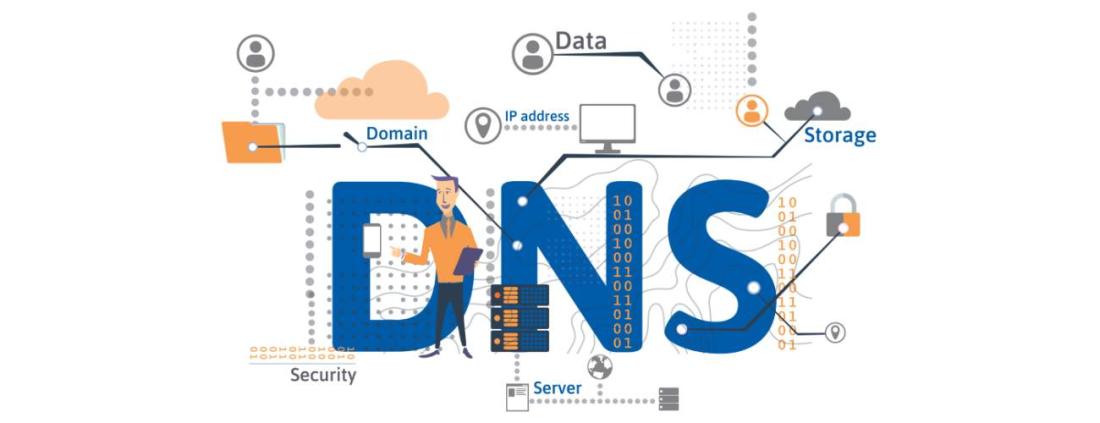
DNS-сервер переводит понятные человеку доменные имена (например, ittelo.ru) в IP-адреса, по которым устройства находят друг друга в сети. Что такое DNS и как он устроен, мы разбирали в отдельной статье - что такое DNS-сервер. Здесь - про практику.
Фразу «установить DNS-сервер» понимают двумя способами, и это разные задачи:
Начнём с быстрого варианта, потом разберём установку своего сервера.
Если задача - просто указать другой DNS (быстрее провайдерского или чтобы открыть заблокированный на уровне провайдера ресурс), сервер устанавливать не нужно. В Windows 10/11:
Популярные публичные DNS:
| Провайдер | Предпочитаемый | Альтернативный |
|---|---|---|
| Google Public DNS | 8.8.8.8 | 8.8.4.4 |
| Cloudflare | 1.1.1.1 | 1.0.0.1 |
| Яндекс | 77.88.8.8 | 77.88.8.1 |
Чтобы DNS сменился сразу для всех устройств в сети, пропишите его не на каждом ПК, а в настройках роутера (раздел DHCP/LAN). После смены проверьте результат командой nslookup ittelo.ru - в ответе должен быть указан выбранный сервер.
Свой DNS-сервер имеет смысл поднимать, когда:
Программно выбор сводится к двум вариантам: Microsoft DNS (роль Windows Server, удобна в домене AD) и BIND (стандарт для Linux; есть и более лёгкие dnsmasq, PowerDNS). Дальше - по обоим.
DNS на Windows Server ставится как серверная роль:
Роль готова - дальше создаём зону и добавляем записи.
.jpg)
company.local) и оставьте мастер дописать параметры по умолчанию.Типы записей, которые приходится заводить чаще всего:
| Запись | Назначение |
|---|---|
| A | Имя → IPv4-адрес |
| AAAA | Имя → IPv6-адрес |
| CNAME | Псевдоним (алиас) на другое имя |
| MX | Почтовый сервер домена |
| NS | Какой DNS-сервер отвечает за зону |
| PTR | Обратное преобразование IP → имя (зона обратного просмотра) |
| TXT | Произвольный текст: SPF, DKIM, подтверждение владения доменом |
На Debian/Ubuntu BIND ставится из репозитория, зоны описываются в текстовых файлах. Минимальный пример для локального домена example.local:
# установка
sudo apt update && sudo apt install bind9

# описание зоны в /etc/bind/named.conf.local
zone "example.local" {
    type master;
    file "/etc/bind/db.example.local";
};
Файл зоны /etc/bind/db.example.local:
$TTL 604800
@   IN  SOA ns1.example.local. admin.example.local. (
            2026062401 ; Serial (увеличивайте при каждой правке)
            604800     ; Refresh
            86400      ; Retry
            2419200    ; Expire
            604800 )   ; Negative Cache TTL
@       IN  NS  ns1.example.local.
ns1     IN  A   192.168.1.10
www     IN  A   192.168.1.20
Проверка и запуск:
sudo named-checkconf            # синтаксис конфигурации
sudo named-checkzone example.local /etc/bind/db.example.local
sudo systemctl restart bind9
dig @localhost www.example.local   # проверка ответа
Если dig вернул нужный IP в секции ANSWER - сервер отвечает.
DNS-сервер не обязан знать всё сам. Когда запрос выходит за пределы его зон, есть два пути:
forwarders в named.conf.options.nslookup имя или dig имя - и с самого сервера, и с клиента.Не оставляйте сервер открытым рекурсором. DNS-сервер, который отвечает на рекурсивные запросы из интернета, используют в DDoS-атаках с усилением. Ограничьте рекурсию своей подсетью: allow-recursion в BIND, аналогичная настройка в свойствах Windows DNS.
Чем «установить DNS-сервер» отличается от «подключить»?
«Подключить/сменить» - указать на устройстве адрес чужого DNS (8.8.8.8 и т. п.), сервер не нужен. «Установить/поднять» - развернуть собственный DNS-сервер на Windows Server или Linux.
Какой DNS прописать на компьютере?
Подойдут публичные: Google (8.8.8.8), Cloudflare (1.1.1.1), Яндекс (77.88.8.8). Для устройств в домене - адрес внутреннего DNS-сервера, иначе доменные имена не разрешатся.
BIND или Microsoft DNS - что выбрать?
В сети с Active Directory - Microsoft DNS (роль Windows Server), он тесно интегрирован с доменом. На Linux-инфраструктуре - BIND; для простого кеширующего резолвера хватит и dnsmasq.
Как проверить, что DNS-сервер работает?
Командой nslookup имя сервер или dig @адрес_сервера имя. Если в ответе есть корректный IP - сервер отвечает.
Нужен ли свой DNS-сервер небольшому офису?
Если нет домена AD и внутренних сервисов - достаточно DNS роутера или публичного. Свой сервер оправдан с появлением домена, внутренних имён или потребности в кешировании и собственных зонах.
Поднимаете DNS, домен или контроллер домена в своей сети?
Инженеры ITTELO подберут сервер под роль контроллера домена с DNS и DHCP, соберут и протестируют конфигурацию под вашу сеть перед отгрузкой, с гарантией. На рынке серверов 11+ лет.
Серверы под контроллер домена · +7 (800) 551-80-12 · info@ittelo.ru