Эксперты в подборе IT-оборудования
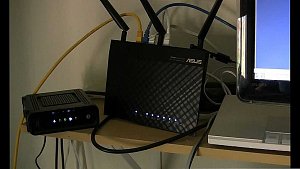
Маршрутизатор, или роутер, – мини-компьютер, который соединяет несколько сетей (две и больше), управляет маршрутизацией. Если речь идет об офисе, цель роутера – соединить сеть офиса и интернет.
В офисе есть не только ПК, которые автоматически подключаются к локальной сети, но и смартфоны, ноутбуки, планшеты, которые также стоит подключать. В таком случае используется модуль Wi-Fi.
Основные характеристики для выбора маршрутизатора – объем памяти, процессорная частотность и интерфейсы, точнее их количество. Что означает каждый из этих параметров и на что он влияет на практике, разобрано в отдельной статье про основные параметры роутера. Чем больше характеристик, тем лучше, но со значением растет и цена.
Скорость интернет-доступа напрямую зависит от сетевых коммуникаций и оборудования. Например, если проблемы с кабелем или с самим роутером, скорость заметно снизится.
Есть причины, которые зависят от провайдера: загруженность каналов, локальное провайдерское оборудование и кабель соединения. А есть те, что зависят от самого пользователя:
Большинство из причин можно исправить, а чтобы их избежать, стоит периодически проверять скорость маршрутизатора. Кстати, чтобы проверить возможность подключения сервера к маршрутизатору, стоит посмотреть онлайн конфигуратор сервера.
Первое, что приходит в голову после покупки нового роутера, – на каком расстоянии будет «ловить» сигнал. Это зависит как минимум от тех преград, что будут на пути сигнала в офисе.
Например, если роутер имеет мощность 20 дмБ на частоте 2,4 ГГц, то площадь покрытия будет примерно 100 м.
Мощность сигнала и зону покрытия можно узнать с помощью ОП – в пусковом меню выбрать необходимые параметры, после которых отобразится вся необходимая информация – скорость, площадь покрытия.
Если проверять площадь покрытия с помощью телефона, то достаточно скачать необходимое приложение, которое точно так же покажет всю информацию по роутеру, что позволит создать свой сервер для веб-сайта и не волноваться за скорость подключения.
Самую мощную скорость соединения маршрутизатор демонстрирует во время проводного подключения или оптического. Например, лучше всего выбрать роутер с портами ЛАН. Обычно в маршрутизаторе их 4, но можно найти и 10 разъемов.
Подключиться с помощью провода не всегда получается, тогда можно использовать беспроводные мобильные сети (только если есть функция беспроводного выхода в интернет). Такой выбор оборудования для локальной сети позволяет стабильно иметь подключение.
Бывают случаи, когда приходится раздать Wi-Fi по проводному соединению без участия беспроводной сети. Тогда лучше использовать роутер, который вообще не поддерживает модуль Wi-Fi или отключить его в настройках.
Если решили купить сервер и позаботиться о маршрутизаторе, стоит узнать о нескольких дополнительных опциях.
Многие роутеры могут поддерживать один или несколько протоколов ВПН, чтобы создавать защищенную сеть с его использованием. Но если вы планируете активно пользоваться этой опцией, стоит хорошо изучить все нюансы подключения.
Некоторые модели маршрутизатора имеют порты для того, чтобы подключить периферийное устройство. К тому же маршрутизаторы можно использовать также для подзарядки смартфона или другого гаджета с небольшим потреблением тока и быстрой зарядкой.
Если вы планируете раздавать интернет только в пределах квартиры, будет достаточно обычного недорогого роутера, который работает с частотой 2,4 ГГц. Но только с тем расчетом, что пользоваться будет одна квартира, а не весь многоэтажный дом.
Если же вы планируете подключать и ноутбук, и ПК, и смартфоны, стоит обратить внимание на модели роутера с Лан-портами на 2 или 4 разъема. Если офис находится в пределах покрытия, например, 4g, можно подключать все смартфоны к маршрутизатору с USB-модемом.
Лучше всего покупать маршрутизатор последнего поколения, чтобы он дольше оставался актуальным.
Конкретно для офиса лучше всего обратить внимание именно на офисные модели. При выборе роутера стоит обращать внимание:
Чем больше офис и количество сотрудников, тем мощнее должен быть маршрутизатор. Можно использовать роутеры с антенной или с несколькими, которые увеличивают производительность.
Кроме того, офисные модели имеют ряд настроек, которые можно скорректировать, исходя из особенностей офиса. Можно создать дополнительную сеть, чтобы гости не перегружали основное офисное подключение, и не падала скорость интернета.
Если ваша цель – покупка роутера для офиса, стоит учитывать критерии выбора.
Если говорить о цене, обратите внимание на средний ценник. Переплачивать за ненужные функции не стоит, а покупать дешевую модель нецелесообразно.
Кроме типа подключения и функции ВПН стоит обратить внимание на технологии:
Выбирать офисный маршрутизатор стоит с умом, нельзя брать первое, что попалось под руки, ведь от этого зависит работа коллектива.
Если для выбора максимально подходящего сервера можно использовать конфигуратор, то для обслуживания роутера стоит обращаться к айтишникам, так как поломка маршрутизатора может значительно затруднить и даже остановить рабочий процесс.
IT-обслуживание маршрутизатора позволяет вовремя выявить ошибку и исправить ее без вреда для самой сети, а также на будущее свести возникновение этой ошибки к минимуму.
В крупных офисах есть свой системный администратор, который занимается обслуживанием роутеров. Но если офис небольшой, то нет смысла нанимать отдельного специалиста для проверки одного роутера. В таких случаях стоит обратиться к специализированным компаниям, которые ориентируются в этой сфере и смогут за короткие сроки устранить ошибку.

На коробке устройства указаны технические характеристики, но на деле оказывается, что они далеки от тех, что указал производитель. Дело в том, что цифры, которые вы могли видеть в описании от производителя, основываются на максимально идеальных условиях.
Реальная скорость передачи данных зависит как от настройки самого маршрутизатора и установки точки доступа, так и от количества пользователей, которые подключены одновременно, присутствия посторонних беспроводных сетей, оборудования и наличия препятствий.
Будьте готовы к тому, что, выбирая офисный маршрутизатор по техническим характеристикам от производителя, на практике вы получите другие.
Диапазон – это частота, на которой работает маршрутизатор. Классический роутер поддерживает диапазоны 2,4 и 5 Ггц. Если роутер двухдиапазонный, он будет поддерживать частоту 2,4 и 5 Ггц, если трехдиапазонный – 2,4, 5 (высокочастотную) и 5 Ггц (низкочастотную).
Диапазон 5 Ггц могут поддерживать не все модели маршрутизаторов. Каждый из них имеет ряд преимуществ и недостатков. Например, 2,4 Ггц хорошо «проходит» через стены, в то время как 5 Ггц имеет низкую проходимость. Если гаджет, который подключается к сети, нужно перемещать, например телефон, лучше выбирать диапазон 2,4, а если нужно сидеть на месте в комнате с роутером – 5 Ггц.
Практически все маршрутизаторы имеют 4 порта типа ЛАН. Но имеются модели с тремя и даже двумя выходами. Если к роутеру потребуется подключить, например, ПК, то даже четырех разъемов окажется мало.
Порты увеличить можно несколькими способами:
Оба варианта работают, но на первый нужно будет потратить деньги (хотя он быстрее предоставит дополнительные разъемы), а второй бесплатный, но не всегда есть старый рабочий роутер.
Чтобы понимать, какой из диапазонов лучше использовать в офисном маршрутизаторе, стоит разобраться в каждом из них:
В офисе лучше пользоваться частотой маршрутизатора в 5 Ггц, чтобы получить максимально быструю выдачу запроса и скорость сети.
На рынке встречаются маршрутизаторы и с одной антенной, и вообще без них. Тем не менее, антенны влияют:
Если говорить о роутерах с антеннами, можно найти от 1 до 8. Но наиболее популярный вариант – 4, каждая из которых отвечает за тип покрытия. Но всю мощность они показывают только в том случае, если интернет-провайдер предоставит скорость в 1 Гбт. Если такой скорости нет, 4 антенны ничем не отличаются от 2 или 3.
Антенна может быть высоконаправленной или узконаправленной. Первая выдает сигнал одинаково на всю площадь, вторая – только в определенном направлении.
USB-порт есть в любом маршрутизаторе и используется для подключения других устройств (например, флешки, принтера) или для проводного сетевого подключения.
Если говорить о подключении посторонних устройств, типа флешки, то это дает возможность просмотреть информацию. Подключение работает по принципу сетевого кабеля для ПК. Можно также подключить модемы, чтобы раздать мобильный интернет.
Подключение к роутеру принтера позволит распечатать нужный файл с любого ПК, который подключен к маршрутизатору.
Есть длинный перечень всех стандартов Wi-Fi, функции, которого улучшаются с каждым выходом нового:
Если есть возможность выбора стандарта для маршрутизатора, остановиться лучше на 802.11ac. Он является одним из первых, который обеспечил скорость подключения в 54 Мбит в секунду, а рабочий диапазон – 5 Ггц. Это будет лучшим вариантом для офисного маршрутизатора.
При выборе маршрутизатора стоит обращать внимание:
Если говорить о производителях, можно покупать ASUS, TP-Link, Tenda, они имеют примерно одинаковые технические характеристики и подходят для офисов.
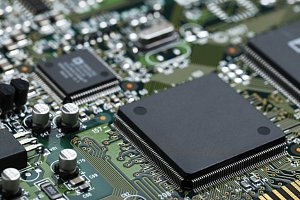
Маршрутизатор состоит из комплектующих, которые поддерживают оптимальную работу:
Поломка хотя бы в одной комплектующей сведет на нет всю работу маршрутизатора.
Роутер связывает устройство и сеть интернет-провайдера, особенно если речь идет об офисном помещении.
Установка маршрутизатора занимает немного времени. Если роутер новый, его нужно распаковать, найти подходящее место и подключить кабель интернет-провайдера. Далее идет настройка маршрутизатора. Как выглядит подключение и настройка роутера по шагам - от кабеля провайдера до раздачи адресов в сети - разбираем в отдельном руководстве.
Лучшим вариантом для размещения будет центр офисного помещения, а если комнат несколько – в каждой комнате по одному роутеру. Можно установить на столе, тумбочке или под потолком (но антенны должны быть расположены вниз). Лучше всего устанавливать ближе к окнам.
На кухне размещать маршрутизатор нежелательно, так как там располагаются микроволновки или электрические чайники – магнитное поле негативно влияет на производительность.
Если вы не уверены, что сможете самостоятельно определиться с выбором офисного маршрутизатора, лучше обратиться к специалистам компании ittelo.ru. Они мастера своего дела, ответят на все желаемые вопросы, разъяснят характеристики, а также расскажут, как создать свой сервер для веб-сайта и как сделать правильный выбор оборудования для локальной сети, если вы планируете открывать свою серверную.