Эксперты в подборе IT-оборудования

Виртуализация процессора (Intel VT-x или AMD-V) - это аппаратная технология, позволяющая запускать несколько изолированных операционных систем на одном физическом компьютере с минимальными потерями производительности. Без неё не заработают Docker, WSL2, Hyper-V, VMware и большинство инструментов разработки. Включается технология в BIOS/UEFI, и есть она практически во всех процессорах последнего десятилетия - но проверить свою модель всё же стоит.
Представьте ситуацию: вам нужно протестировать приложение в разных версиях Windows и Linux, запустить изолированную среду для подозрительного файла или развернуть полноценный веб-сервер, не трогая основную систему. Без аппаратной виртуализации каждая из этих задач упирается в производительность.
До 2005-2006 годов виртуальные машины работали через программную эмуляцию и двоичную трансляцию процессорных инструкций. Это работало, но дорого: гипервизору приходилось перехватывать и переписывать привилегированные инструкции гостевой ОС на лету. С появлением Intel VT-x (кодовое название Vanderpool) и AMD-V (Pacifica) ситуация изменилась: процессор получил отдельный режим для гостевого кода - VMX non-root у Intel и гостевой режим SVM у AMD, - и переключение между гостем и хостом стало делом самого процессора.
Что это дало:
Точную цифру потерь никто не назовёт: она зависит от типа нагрузки. Вычисления в памяти почти не проседают, а вот интенсивный ввод-вывод и работа с сетью упираются уже не в процессор, а в то, как гипервизор отдаёт устройства гостю. Для этого есть отдельные технологии, про них ниже.
Виртуализация - это способность процессора поддерживать несколько виртуальных машин на одном или нескольких физических ядрах. Чтобы воспользоваться возможностями этой технологии, нужно подходящее оборудование и программное обеспечение. Подобрать конфигурацию под задачу помогает конфигуратор сервера - онлайн-сервис, где можно сравнить процессоры, память, диски и сетевые карты и понять, какой сервер закроет ваш сценарий виртуализации.
Короткий ответ: VT в биосе - это и есть виртуализация процессора. Одна и та же технология в разных прошивках подписана по-разному, отсюда и путаница.
| Как называется в BIOS/UEFI | Что это на самом деле |
|---|---|
| Intel Virtualization Technology, Intel VT, VT-x | базовая виртуализация процессора Intel |
| Vanderpool Technology | она же, старое кодовое название |
| Intel VMX | она же, по имени режима работы |
| SVM Mode, Secure Virtual Machine | виртуализация процессора AMD, она же AMD-V |
| Intel VT-d, VT for Directed I/O | проброс устройств в виртуальную машину |
| AMD-Vi, IOMMU | то же самое у AMD |
Если в меню биоса встретилось любое из первых четырёх названий - это оно. Включать стоит: без виртуализации не запустится ни одна виртуальная машина, а сама по себе галочка на скорость обычной работы не влияет. Нюанс всё же есть, но лежит он не в биосе - разбираем ниже.
VT-d и AMD-Vi - отдельная история. Они нужны, только если вы собираетесь пробрасывать в виртуальную машину физическое устройство: видеокарту, сетевую карту, контроллер. Для запуска обычной ВМ или Docker они не требуются, и есть эта опция далеко не в каждом процессоре - у бюджетных линеек её часто просто нет.
Проверить поддержку можно утилитами CPU-Z и HWiNFO или средствами самой системы.
Быстрее всего в Windows - через Диспетчер задач:
Альтернатива через командную строку от администратора - команда systeminfo. Ищите блок «Требования Hyper-V»: если напротив всех пунктов стоит «Да», виртуализация поддерживается и включена.
В Linux всё быстрее - одна команда:
lscpu | grep -E 'vmx|svm'Флаг vmx означает процессор Intel с VT-x, svm - AMD с AMD-V. Пустой вывод значит, что либо процессор не поддерживает виртуализацию, либо она выключена в биосе. Проверить наличие IOMMU можно так:
dmesg | grep -e DMAR -e IOMMU
Для процессоров Intel:
Для процессоров AMD:
На многих ноутбуках и готовых ПК виртуализация выключена по умолчанию - производитель отключает её из соображений безопасности.
Вход в BIOS/UEFI:
Где искать настройку:
| Производитель | Путь в меню |
|---|---|
| Intel (материнские платы) | Advanced → CPU Configuration → Intel Virtualization Technology → Enabled |
| AMD (материнские платы) | Advanced → CPU Configuration → SVM Mode → Enabled |
| ASUS | Advanced Mode (F7) → Advanced → CPU Configuration → Intel VMX → Enabled |
| HP (ноутбуки) | System Configuration → Virtualization Technology → Enabled |
| Dell | Virtualization → Virtualization Support → Enable Intel Virtualization Technology |
После включения сохраните настройки - обычно F10 - и перезагрузитесь. Подробный разбор по моделям материнских плат и ноутбуков - в статье как включить виртуализацию в BIOS.
Про это почти не пишут, а спрашивают часто. Виртуализацию включили, а VMware Workstation или VirtualBox стали работать медленнее или вообще отказываются запускать машины. Причина не в биосе.
В Windows 10 и 11 поверх аппаратной виртуализации работает собственный гипервизор Microsoft. Его включает Hyper-V, а вместе с ним - защитные механизмы: изоляция ядра, целостность памяти, Credential Guard. Все они построены на технологии VBS. Когда любой из них активен, гипервизор Windows занимает процессор первым, а сторонние платформы виртуализации оказываются гостями второго уровня и теряют в скорости.
Варианты решения зависят от того, что вам важнее:
Отключение изоляции ядра и гипервизора Windows - это снижение уровня защиты, а не «оптимизация». На машине, где лежат рабочие данные или есть доступ в корпоративную сеть, так делать не стоит: Credential Guard как раз и защищает учётные данные от кражи.
Вторая частая история - вложенная виртуализация: запуск гипервизора внутри виртуальной машины. Она работает, но её нужно явно разрешить в настройках внешней ВМ, и поддерживают её не все связки платформ.
Аппаратная виртуализация - это создание виртуальных машин с опорой на возможности самого процессора, а не на эмуляцию его инструкций программой.
Нужна она, чтобы решать три задачи:
Для этого процессор должен уметь две вещи: держать отдельный режим выполнения для гостевого кода и аппаратно транслировать адреса памяти гостя в физические. Второе называется вложенными таблицами страниц - EPT у Intel, RVI у AMD - и именно оно в своё время убрало главный тормоз ранней виртуализации.
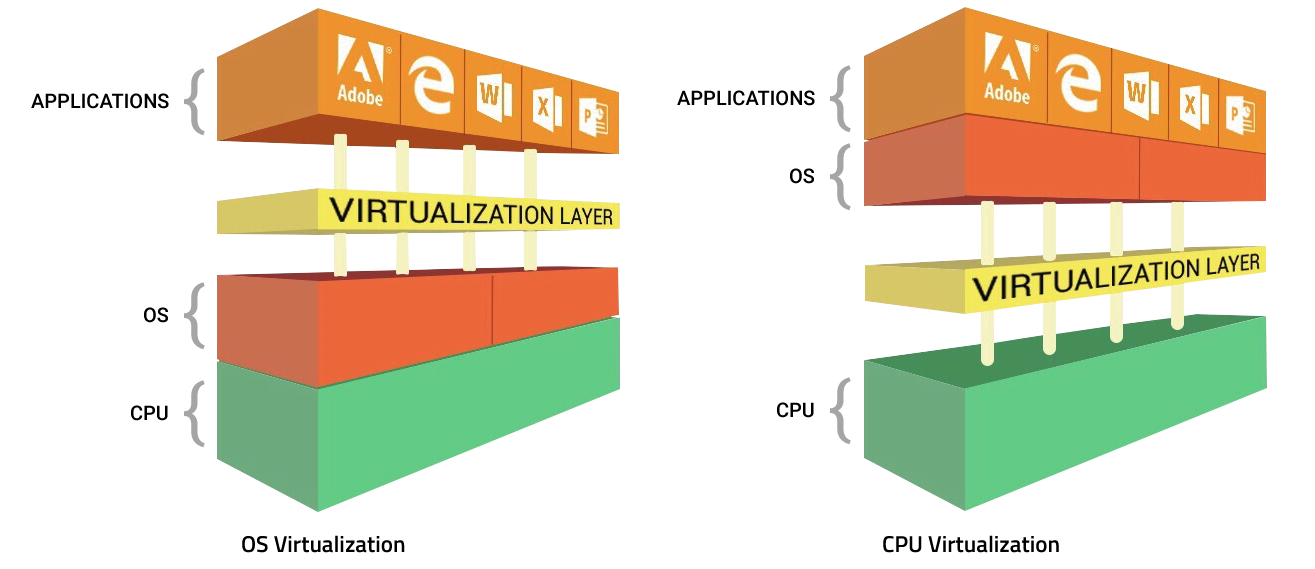
Базовая виртуализация - это только фундамент. Поверх неё производители добавили набор технологий, которые ускоряют работу гипервизора и закрывают отдельные задачи.
| Технология | Вендор | Зачем |
|---|---|---|
| VT-x / AMD-V (SVM) | Intel / AMD | базовая виртуализация процессора |
| EPT / RVI | Intel / AMD | аппаратная трансляция адресов памяти гостя |
| VT-d / AMD-Vi (IOMMU) | Intel / AMD | проброс физических устройств в виртуальную машину |
| VT-c | Intel | разгрузка сетевого ввода-вывода в виртуальных средах |
| SR-IOV | отраслевой стандарт | одна физическая сетевая карта представляется гостям как несколько независимых |
| TXT | Intel | доверенная загрузка: проверка гипервизора до старта |
| TME, SME, SEV | Intel / AMD | шифрование оперативной памяти, в том числе отдельно для каждой ВМ |
| Hypervisor Extensions, SMMU | ARM | виртуализация и работа с памятью в серверных ARM-платформах |
Отдельно про шифрование памяти: AMD SEV и его развитие SEV-SNP шифруют память каждой виртуальной машины своим ключом, так что даже администратор хоста не прочитает содержимое гостя. В облаках и у хостеров это уже практическая история, а не теория.
Виртуализация устройств эмулирует работу дисков, сетевых карт и контроллеров. Она нужна, чтобы обеспечить совместимость оборудования, поднять производительность, повысить безопасность и расширить функционал.
Есть два подхода. Эмулируемое устройство полностью имитирует поведение реального: гостевая ОС видит знакомую сетевую карту и работает со штатным драйвером, ничего не подозревая. Просто, совместимо, но медленно. Паравиртуализированное устройство поведение железа не имитирует - вместо этого гость и гипервизор общаются через специальный интерфейс. Нужен драйвер, зато скорость заметно выше. Именно так работают virtio в KVM и Proxmox или VMXNET3 в VMware.
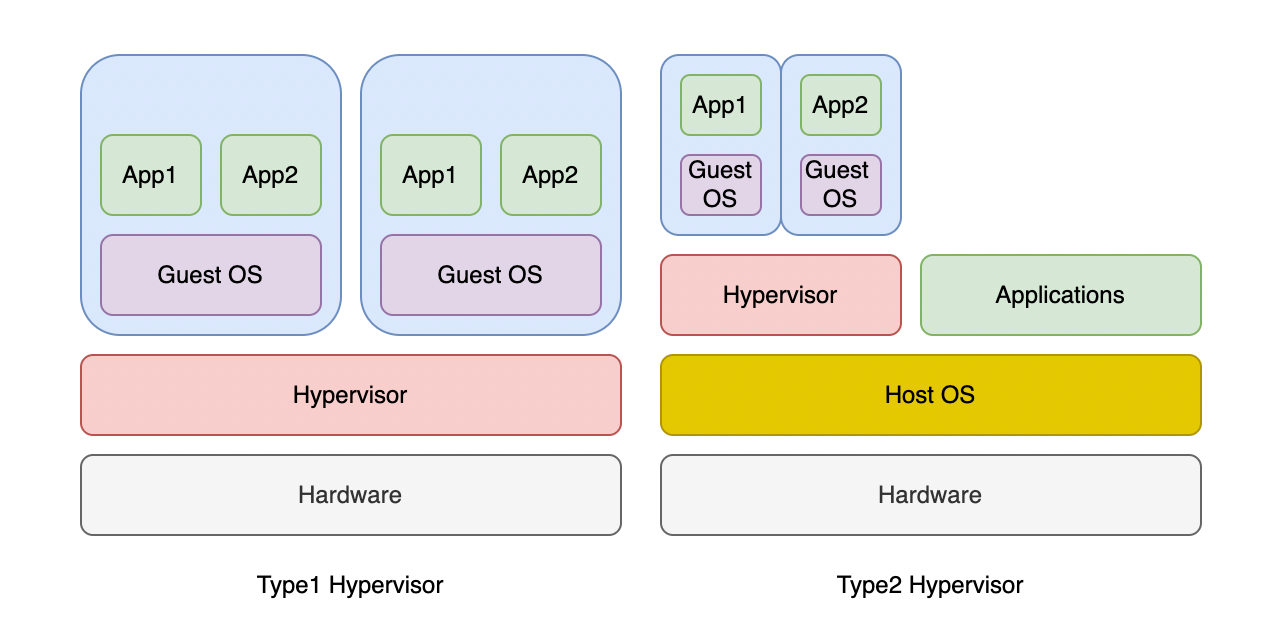
Третий вариант - отдать гостю физическое устройство целиком через VT-d. Тогда виртуальная машина работает с ним напрямую, почти без потерь, но устройство занято ей одной.
Эта технология запускает приложения в изолированной среде, не зависящей от основной ОС и других программ. Она нужна, чтобы одно и то же приложение одинаково работало на разных машинах, и чтобы сбой или заражение в одной программе не задели остальные.
Виртуализацию приложений часто путают с контейнерами, хотя механика у них разная: контейнер делит ядро с хостом, а виртуальная машина несёт своё. Разбор различий - в статье виртуализация и контейнеризация: особенности и отличия.
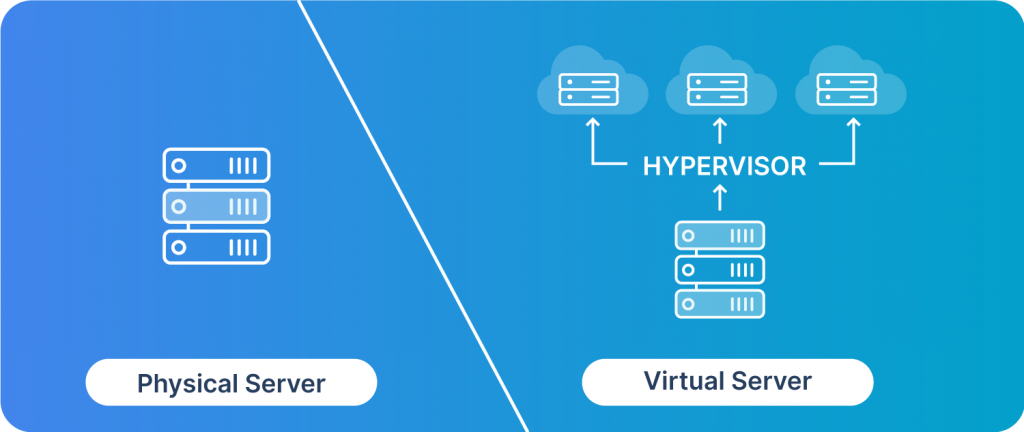
На домашней машине хватает базовой галочки в биосе. На сервере, где виртуальных машин десятки, набор требований другой.
VT-d и IOMMU становятся обязательными. Проброс контроллера дисков в машину с хранилищем, проброс GPU в машину для расчётов, проброс сетевой карты в шлюз - всё это без IOMMU не работает. На серверных процессорах эта технология есть практически всегда, но на десктопных - через раз.
SR-IOV решает вопрос сети. Одна физическая сетевая карта делится на несколько виртуальных функций, и каждая отдаётся своей машине напрямую. Гипервизор перестаёт быть узким местом при обработке трафика.
Ядер должно быть больше, чем кажется. Виртуальные процессоры машин суммарно почти всегда превышают число физических ядер - это нормально, но переподписка имеет предел. Считать нужно не по количеству ВМ, а по их реальной нагрузке.
Память важнее частоты. Плотность виртуальных машин на сервере упирается в объём оперативной памяти раньше, чем в процессор. Заодно на серверных платформах есть ECC, а для машины, на которой живут десятки гостей, это не роскошь.
Выбор конкретной модели процессора под виртуализацию разобран в статье какой процессор выбрать для сервера, а сравнение платформ, которые на этом железе работают, - в материале про типы гипервизоров.
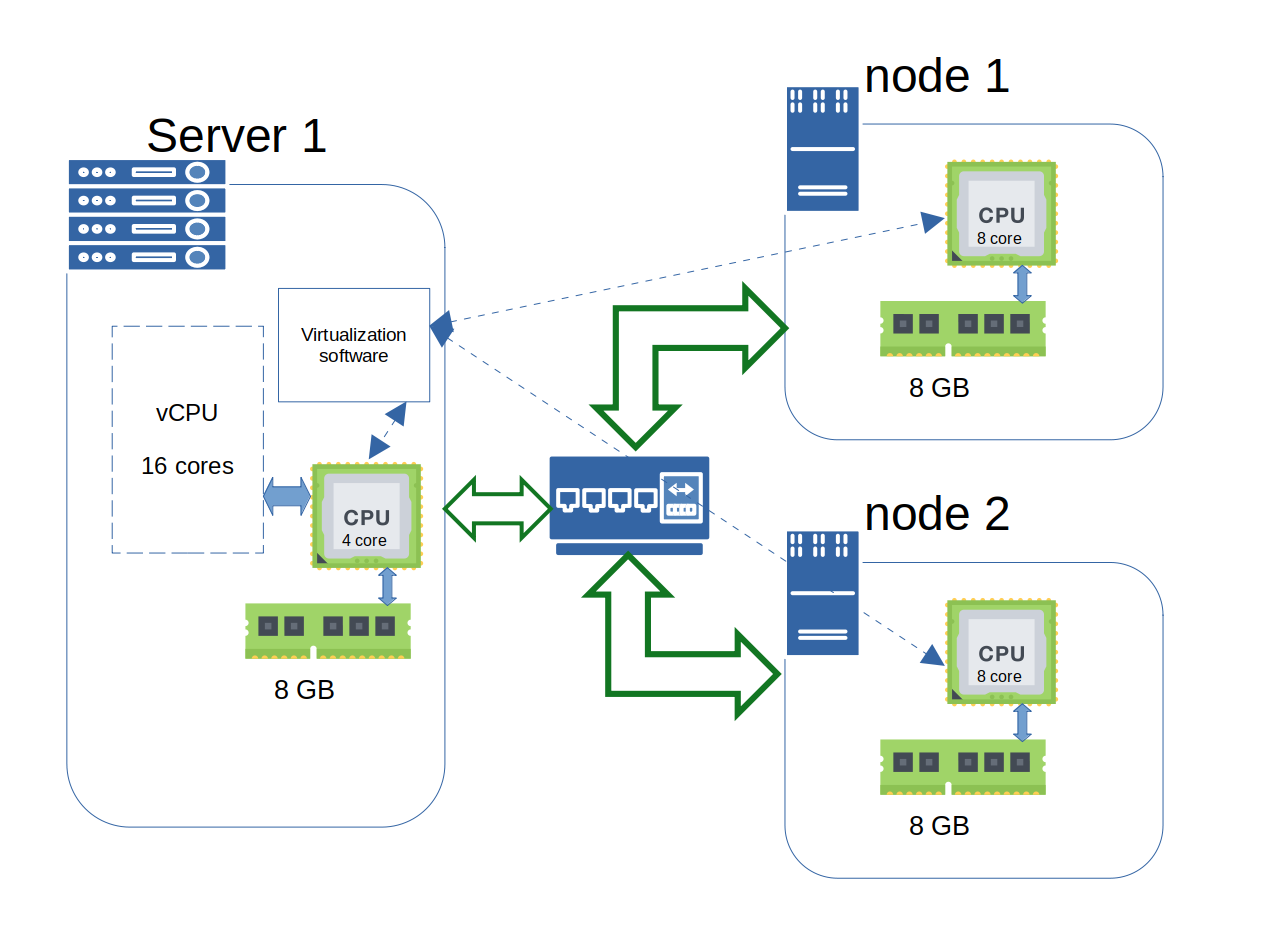
Это встроенная в процессор возможность одновременно и честно обслуживать несколько операционных систем, не заставляя программу-посредника переписывать их код на лету.
Если планируете запускать виртуальные машины, Docker, WSL2, эмулятор Android или песочницу - да, без неё ничего из этого не заработает. Если ничего подобного не используете, галочка не мешает: сама по себе на скорость она не влияет. Проседание даёт не она, а защита на базе VBS, которая её задействует.
VT-d отвечает за проброс физических устройств в виртуальную машину. Для обычного запуска ВМ или контейнеров он не нужен. Понадобится, если хотите отдать гостю видеокарту, сетевую карту или дисковый контроллер целиком.
В Windows - Диспетчер задач, вкладка «Производительность» → «ЦП», строка «Виртуализация». В Linux - команда lscpu | grep -E 'vmx|svm'. Если строки нет, смотрите характеристики модели на сайте производителя.
Скорее всего, в системе активен гипервизор Windows - его подтягивают Hyper-V или механизмы защиты вроде изоляции ядра. Сторонняя платформа тогда работает поверх него и теряет в скорости.
Сама по себе включённая в биосе виртуализация на игры не влияет. Заметное падение даёт не она, а активная защита на базе VBS, которая её использует.
Виртуализация процессора - это функция железа, набор инструкций и режимов. Виртуализация сервера - то, что на этой функции строят: гипервизор, виртуальные машины, распределение ресурсов между ними.
Собираете сервер под виртуализацию?
Инженеры ITTELO подберут процессор с нужным набором технологий, посчитают память под планируемое число виртуальных машин, соберут и протестируют платформу под задачу перед отгрузкой. На рынке серверов 11+ лет, с гарантией и поддержкой после продажи.
Сервер с виртуализацией · +7 (800) 551-80-12 · info@ittelo.ru