Эксперты в подборе IT-оборудования

Маршрутизатор, именующийся ещё роутером, является получающим и распределяющим сигнал устройством. Все девайсы, находящиеся поблизости, могут подключиться к домашней сети, распространение которой в радиусе дома обеспечивает маршрутизатор. Главный роутер может раздавать IP-адреса всем вспомогательным элементам. Вы можете подключить от 2 до 25-30 устройств для маршрутизатора среднего уровня и до 30-40 — для высокого уровня.
Маршрутизатор является посредником между поставщиком интернет-услуг и девайсами. С помощью него вы можете пользоваться интернетом.
Роутер раздаёт сигнал, к которому могут подключиться не только компьютер и телефон, но и телевизор, умная колонка, ноутбук, планшет. Все устройства могут подключаться к единой точке доступа, которую раздаёт модем. Качество сигнала будет зависеть от дальности нахождения маршрутизатора, количества подсоединенных к сети устройств и скорости, которую предоставляет провайдер.
Иногда возникают ситуации, при которых у людей появляется необходимость, например, воспользоваться подключением к Wi-Fi, но их роутер не поддерживает подобную сеть. Тогда маршрутизатор не может раздавать интернет никак, кроме проводного соединения.
Бывают и совсем другие случаи, когда людям нужна большая площадь для раздачи сети в пределах, например, дома или офиса. Тогда можно воспользоваться подсоединением одного маршрутизатора к другому, используя в работе кабель и разъёмы на устройствах, а также с помощью беспроводного подключения.
При самостоятельном подключении и регулировании роутеров нужно избрать наилучший вариант и выполнить несколько шагов. Также следует помнить об аккуратном обращении с маршрутизаторами при их присоединении и настройке. Если вы собираетесь пользоваться специальным проводом — нельзя путать его с интернет-кабелем, иначе есть риск неправильно подключить роутеры, что чревато их неправильной работой.
Можно пометить один из имеющихся проводов, если они одинаковые. Например, немного обмотать изолентой.
Нужно знать, как выглядит роутер и каждый из его разъёмов:
Компоненты роутера должны быть опознаны с детальной точностью, чтобы не произошло неисправимой ошибки. Ни в коем случае нельзя ломать антенну, если таковая имеется. Для верного понимания, включился ли маршрутизатор и работает ли он, нужно смотреть на лампочку, которая будет сигнализировать о начале работы девайса. Мигающие огоньки спереди или сверху подскажу, подключился ли роутер к сети. Если датчики начали мигать — подключение устанавливается, происходит обмен данными, а если свет постоянный — подключение точно установлено.
За подключение отвечают также индикаторы питания, SYS, WLAN, LAN и WAN, которые мы рассмотрели выше. Принцип остальных индикаторов примерно такой: мигающий свет — подключения установлены, горит, но не мигает — подключения нет или оно ещё только устанавливается.
При правильной работе всех индикаторов мы можем утверждать, что маршрутизатор верно включён и подключен. Это важно знать перед началом следующей работы.
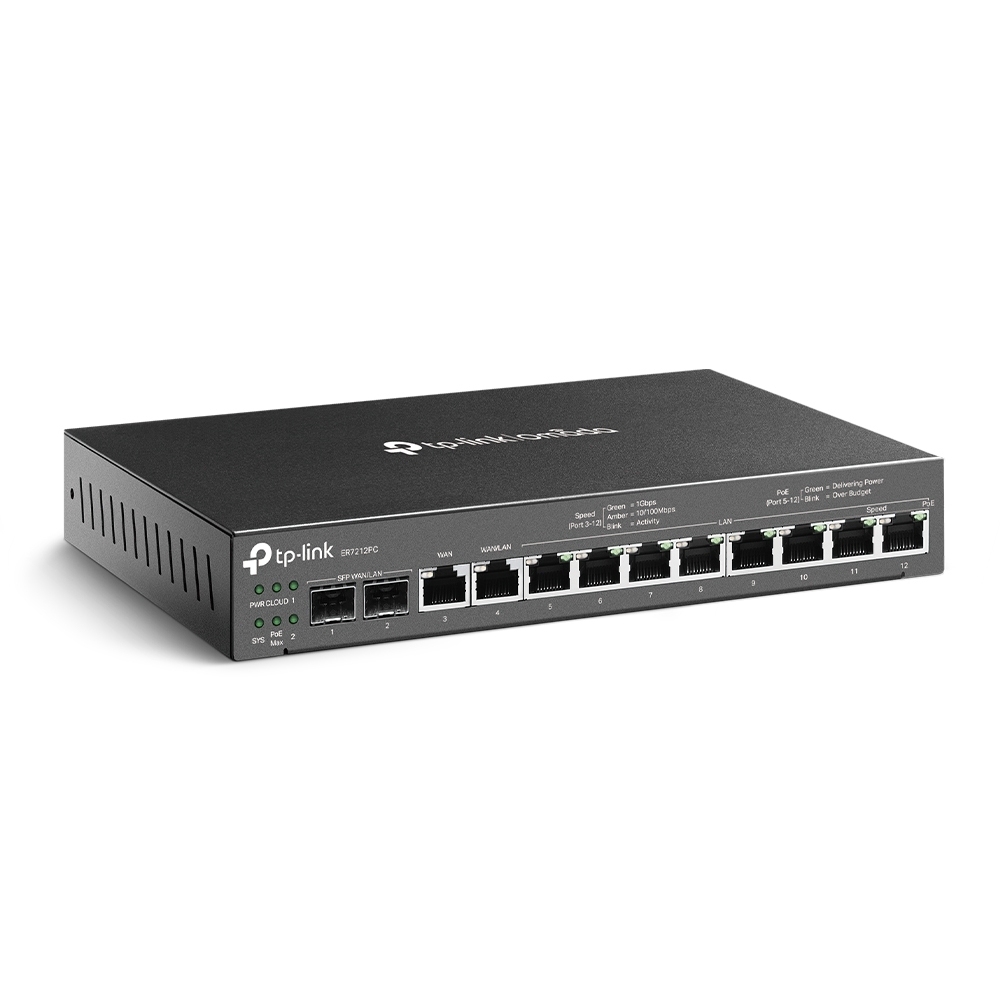
Когда вы правильно распознали каждую часть девайса, можно не опасаться, что будет совершена техническая ошибка при сопряжении устройств с помощью кабеля.
Итак, приступим к делу. Перед началом работы следует отрегулировать роутер. Для настройки и подключения одного гаджета к другому можно применять различные способы. Чаще используется проводное подключение, хотя оно имеет множество минусов при отсутствии проложенного кабеля и возможности это сделать. Многие также выбирают беспроводное, достигаемое при подключении через Wi-Fi. Оно надёжное и адаптивное.
Сопряжение роутеров при помощи сетевого кабеля подходит тем, у кого сейчас есть проложенный провод, а также тем, чей главный маршрутизатор не предназначен для использования в распределении Wi-Fi. В таком случае нужно просто присоединить к нему Wi-Fi-роутер.
Имея два роутера и сетевой кабель можно соединить их между собой. Подойдёт и тот провод, который шёл в одном комплекте с роутером.
Этот тип подключения предполагает выбор главного роутера из двух имеющихся маршрутизаторов. Выбираем тот, к которому проведён интернет.
Перед началом работы настраиваем роутеры:
Впоследствии может произойти сбой, тогда раздающий роутер не сможет правильно работать. Нужно произвести сброс настроек, а затем подключить самостоятельное принятие IP-адресов. Все характеристики меняются на панели управления, вкладка «WAN» или «Интернет».
Вероятно, этот способ будет прост в исполнении. Вы сможете действовать, согласно его принципам, и тогда, при правильно выполненных шагах, роутеры будут функционировать исправно.
Для повышения качества Wi-Fi без приобретения расширителя беспроводной сети можно преобразовать маршрутизатор в репитер. Скорость и эффективность связи зависит при этом от дальности расстояния между подключёнными роутерами.
При хорошем результате всех проведённых шагов нужно поставить оба роутера рядом, благодаря чему один из них станет хорошим репитером.
Если главный девайс обладает меньшей площадью покрытия — следует расширять радиус действия сигнала, для чего нам было необходимо соединить и настроить два Wi-Fi- роутера в одной сети. Мы рассмотрели, как объединять маршрутизаторы с помощью кабеля и Wi-Fi-сети. Теперь пришло время для их настройки.
Процесс подключения и настройки двух устройств крайне энергозатратный и сложный. Не каждый может сразу справиться с задачей. Малейшая ошибка может вызвать некорректную работу девайсов. Вероятно, потребуется помощь профессионалов. Например, команда специалистов ittelo.ru. Эти замечательные IT-инженеры помогут в подборе, подключении и настройке роутеров. Их услуги будут оцениваться в разумном бюджете, что явно огромный плюс. Вам не потребуется самостоятельно возиться с невероятно требовательными настройками различных маршрутизаторов, ведь за вас это сделают реальные профессионалы, которые знают, как работать с роутерами всех типов и моделей. Специалисты также подскажут, как в дальнейшем использовать все функции девайсов, и помогут, если что-то пойдёт не так при бытовом использовании маршрутизаторов. Компания зарекомендовала себя как добросовестного исполнителя.
Итак, ранее мы уже рассмотрели отдельные настройки в каждом случае, однако стоит понять и основной принцип действия: как настраивать основной и вспомогательный роутеры. Для каждого из них будут отдельные шаги в изменении и регулировке характеристик. Также различия в настройках будут из-за вида и типа модели нашего маршрутизатора.
Наш главенствующий маршрутизатор должен подключаться к сети и производить раздачу интернета при проводном или беспроводном обслуживании. Все остальные девайсы будут получать новые адреса именно от него.
Разберём стабилизирование функций основного девайса по пунктам. Мы должны правильно использовать все его возможности. Для корректной и стабильной работы устройства следует:
Так мы можем настроить любой основной маршрутизатор. С помощью подробной инструкции следует выполнить все вышеуказанные шаги. Необходимо быть внимательнее при выполнении настроек, чтобы не допустить ошибок, которые чреваты некорректной работой девайсов.
Для дополнительного роутера шаги несколько похожи с предыдущим списком, но есть и отличия. Для обозначения главного роутера мы подключали DHCP-сервер, а в случае со всеми последующими настраиваемыми маршрутизаторами мы будем его отключать. Это будет несложно. Задаём настройки:
Теперь можно проверять работу двух устройств. Стабильная и качественная сеть Wi-Fi должна работать исправно через оба роутера. Настройка маршрутизаторов завершена.
Мы разобрались в способах подключения маршрутизатора через маршрутизатор, а также смогли их правильно настроить. Был обеспечен качественный сигнал. Стабильные точки доступа подключены и работают исправно.