Эксперты в подборе IT-оборудования
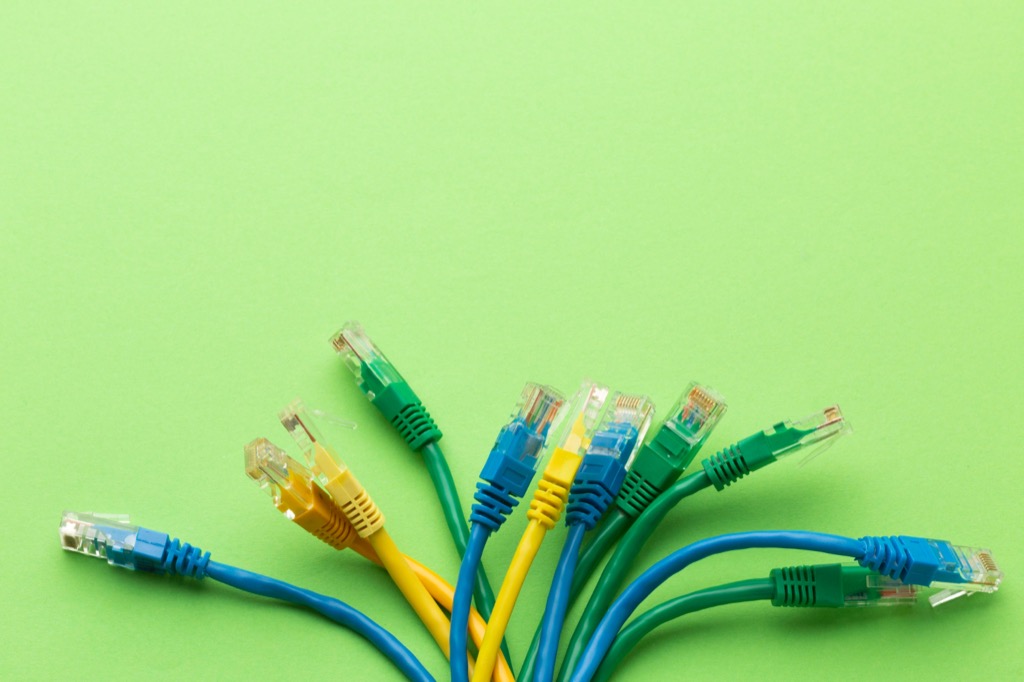
Сетевая карта (сетевой адаптер, NIC - Network Interface Controller) - устройство, через которое компьютер, сервер или другое устройство подключается к сети. Типов у неё много, потому что делят карты сразу по нескольким признакам: по среде (провод или радио), по способу подключения к компьютеру, по скорости, по разъёму и по назначению. Одна и та же карта может быть, например, «серверной двухпортовой PCIe-картой на 10 Гбит/с с разъёмами SFP+».
Ниже - все основные типы по порядку: сначала общая таблица, потом подробнее о каждом признаке и ответы на вопросы, которые чаще всего задают о сетевых картах.
Если свести классификацию в одну таблицу, получится так:
| Признак | Какие бывают | Что это значит |
|---|---|---|
| Среда передачи | Проводные (Ethernet), беспроводные (Wi-Fi) | Провод - стабильнее и быстрее, Wi-Fi - без кабеля, но скорость зависит от стен и соседей |
| Подключение к компьютеру | Встроенная в материнскую плату; внутренняя PCIe или M.2; внешняя USB или Thunderbolt; серверные OCP 3.0 и mezzanine | Встроенная есть почти везде, отдельную ставят, когда нужно больше скорости или портов |
| Скорость | 100 Мбит/с, 1 Гбит/с, 2,5 и 5 Гбит/с, 10 Гбит/с, 25, 40, 100 Гбит/с и выше | В ПК сейчас 1 или 2,5 Гбит/с, в серверах - от 10 Гбит/с |
| Разъём | RJ-45 (медная витая пара); SFP, SFP+, SFP28, QSFP (под оптический модуль или кабель DAC) | RJ-45 - привычный «сетевой» разъём; SFP - гнездо под сменный модуль, чаще в серверах и коммутаторах |
| Протокол | Ethernet; InfiniBand; Fibre Channel (отдельный класс адаптеров - HBA) | Почти все карты - Ethernet. InfiniBand - кластеры и обучение нейросетей, Fibre Channel - подключение к СХД |
| Число портов | 1, 2, 4 | Несколько портов - для объединения каналов, резерва или отдельных сетей |
| Назначение | Для дома и офиса; для рабочих станций; серверные; «умные» SmartNIC и DPU | Чем выше класс, тем больше работы карта берёт на себя вместо процессора |
Отдельно стоят виртуальные сетевые карты: их создаёт программа (гипервизор, VPN-клиент), а физического устройства за ними нет. О них - в разделе про виртуализацию.
По месту в системе карты делят на внутренние и внешние. Внутренние - встроенные в материнскую плату или дискретные, которые вставляют в слот и при надобности меняют. Внешние подключают через USB или Thunderbolt: это быстрый способ добавить порт ноутбуку или мини-ПК, но для сервера такой вариант годится разве что временно.
Подробно о том, что происходит внутри сетевой карты при передаче данных, мы рассказали отдельно. Здесь - только о том, чем типы отличаются друг от друга.
Проводная сетевая карта - это адаптер, который подключает устройство к сети кабелем: медной витой парой с разъёмом RJ-45 или оптикой через модуль SFP. Почти все проводные карты работают по стандарту Ethernet, а различаются прежде всего скоростью. Названия Ethernet, Fast Ethernet и Gigabit Ethernet - это как раз ступени скорости:
| Название | Скорость | Кабель и разъём | Где встречается сейчас |
|---|---|---|---|
| Ethernet (10BASE-T) | 10 Мбит/с | Витая пара Cat3, RJ-45 (ещё раньше - коаксиал) | Старое оборудование, сейчас почти не встречается |
| Fast Ethernet (100BASE-TX) | 100 Мбит/с | Витая пара Cat5, RJ-45 | Старые ПК, принтеры, часть IP-камер и дешёвых устройств |
| Gigabit Ethernet (1000BASE-T) | 1 Гбит/с | Витая пара Cat5e и выше, RJ-45; есть оптические варианты | Почти любой ПК, ноутбук с портом, сервер |
| 2,5G и 5G Ethernet | 2,5 и 5 Гбит/с | Витая пара Cat5e (2,5G) и Cat6 (5G), RJ-45 | Новые материнские платы, NAS, точки доступа Wi-Fi 6 и 7 |
| 10G Ethernet | 10 Гбит/с | Cat6a по меди (по Cat6 - до 55 м) или SFP+ | Серверы, NAS, рабочие станции для тяжёлых файлов |
| 25G, 40G, 100G и выше | 25-400 Гбит/с | SFP28, QSFP+, QSFP28 и новее: оптика или медный кабель DAC | Серверы виртуализации, СХД, ЦОД |

Карты на 10 Мбит/с практически исчезли, Fast Ethernet остался в периферии и бюджетных устройствах. Гигабит - норма для рабочего места: встроенная карта почти любого ПК последних десяти с лишним лет работает на 1 Гбит/с. Ступени 2,5G и 5G появились, чтобы поднять скорость без перекладки кабеля: 2,5 Гбит/с идут по той же Cat5e, что и гигабит.
Важная деталь: скорость соединения упирается в медленное звено. Карта на 2,5 Гбит/с, воткнутая в гигабитный коммутатор, будет работать на гигабите.
Беспроводная сетевая карта - это Wi-Fi-адаптер: он подключает компьютер к сети по радио через роутер или точку доступа, без кабеля. Внутри у неё такой же сетевой контроллер, как у проводной, только вместо разъёма RJ-45 - радиомодуль и антенны.
Беспроводные карты бывают трёх видов:
Bluetooth и NFC часто записывают в один ряд с Wi-Fi, но к сетевым картам в привычном смысле они не относятся. Bluetooth нужен для гарнитур, мышей и клавиатур, в локальную сеть через него компьютер не подключают. Но в ноутбуках и PCIe-картах Wi-Fi и Bluetooth обычно стоят на одном модуле - поэтому и кажется, что «в сетевой карте есть Bluetooth». NFC работает на расстоянии нескольких сантиметров и нужен для оплаты, пропусков и сопряжения устройств, сетевой картой он не бывает.
Wi-Fi-адаптеры различаются по стандарту 802.11, который поддерживают. С 2018 года у стандартов появились простые имена: 802.11n - Wi-Fi 4, 802.11ac - Wi-Fi 5, 802.11ax - Wi-Fi 6. Новые карты поддерживают и все старые стандарты, так что старый роутер с новой картой работать будет - на скорости старого роутера.
| Стандарт | Имя | Год | Диапазоны | Максимум по стандарту |
|---|---|---|---|---|
| 802.11b | - | 1999 | 2,4 ГГц | 11 Мбит/с |
| 802.11a | - | 1999 | 5 ГГц | 54 Мбит/с |
| 802.11g | - | 2003 | 2,4 ГГц | 54 Мбит/с |
| 802.11n | Wi-Fi 4 | 2009 | 2,4 и 5 ГГц | 600 Мбит/с |
| 802.11ac | Wi-Fi 5 | 2013 | 5 ГГц | 6,9 Гбит/с |
| 802.11ax | Wi-Fi 6 и 6E | 2019-2020 | 2,4 и 5 ГГц; у 6E ещё 6 ГГц | 9,6 Гбит/с |
| 802.11be | Wi-Fi 7 | 2024 | 2,4, 5 и 6 ГГц | до 46 Гбит/с |
Цифры в последней колонке - теоретический потолок для лабораторной конфигурации: 8-16 антенн, канал шириной 160 или 320 МГц, идеальные условия. Обычная клиентская карта работает с двумя антеннами - это и есть маркировка «2x2» в описании. Для Wi-Fi 6 в формате 2x2 канальная скорость - 1,2 Гбит/с на канале 80 МГц и 2,4 Гбит/с на канале 160 МГц. Полезная скорость передачи файлов обычно в два-три раза ниже канальной, а через пару стен - ещё ниже.
Что дали новые поколения. Wi-Fi 4 принёс несколько антенн (MIMO) и работу в двух диапазонах. Wi-Fi 5 ускорил диапазон 5 ГГц и научил точку доступа передавать данные нескольким клиентам одновременно (MU-MIMO). Wi-Fi 6 лучше справляется с толпой устройств: точка делит канал между клиентами (OFDMA), а клиенты экономят батарею. Wi-Fi 7 добавил каналы шириной 320 МГц и работу сразу в нескольких диапазонах (MLO).
С диапазоном 6 ГГц, ради которого берут Wi-Fi 6E и Wi-Fi 7, в России ситуация непростая: ГКРЧ выделила его для Wi-Fi в помещениях ещё в 2022 году, но остальные документы долго не успевали за этим решением. Карты Wi-Fi 6E и 7 в любом случае работают в 2,4 и 5 ГГц, просто не стоит переплачивать именно за 6 ГГц, пока нет роутера с этим диапазоном и ясности с документами.
Для офиса и дома разумный выбор сейчас - карта Wi-Fi 6 или 6E: их поддерживают все свежие роутеры, а цена давно опустилась. Wi-Fi 7 нужен, если такой же роутер уже стоит или стоит в планах.

Интегрированная (встроенная) сетевая карта - это контроллер, распаянный прямо на материнской плате. Она есть почти в любом ПК, ноутбуке с сетевым портом и сервере, ставить и покупать её не нужно. Встроенные проводные карты сейчас работают на 1 или 2,5 Гбит/с, в серверах - чаще на 1 или 10 Гбит/с. Минус один: если её мало, расширить её нельзя. Тогда ставят отдельную карту в слот PCIe, а что выбрать, когда встроенной карты мало, мы расписали по типовым ситуациям.
Отдельные карты по способу подключения бывают такими:
| Тип | Куда ставится | Когда подходит |
|---|---|---|
| PCIe-карта | В слот PCI Express внутри корпуса | Основной вариант для ПК и серверов: от 1 до 400 Гбит/с, от 1 до 4 портов |
| M.2-модуль | В разъём M.2 на материнской плате | Чаще всего Wi-Fi и Bluetooth в ноутбуках и мини-ПК; изредка проводные 2,5G и 10G |
| USB-адаптер | В порт USB снаружи | Добавить порт ноутбуку без RJ-45 или временно подключить ещё одну сеть |
| Thunderbolt-адаптер | В порт Thunderbolt снаружи | 10G для ноутбука или мини-ПК, где нет свободного слота |
| OCP 3.0 и mezzanine | В отдельный разъём на материнской плате сервера | Серверная карта, которая не занимает слот PCIe; mezzanine у каждого вендора своя, OCP 3.0 - общий стандарт |
Внешний USB-адаптер удобен, но у него есть пределы: адаптер на 2,5 Гбит/с требует порта USB 3.x, а под длительной нагрузкой такие адаптеры греются и иногда отваливаются. Для рабочего места это терпимо, для сервера - нет. Подробнее сравнение - в материале «USB-адаптер или карта в слот».
Серверная сетевая карта рассчитана на работу 24/7 под постоянной нагрузкой и берёт часть сетевой работы на себя. Скорость тут вторична: гигабитные серверные карты тоже бывают. Типичная карта для небольшого сервера - двух- или четырёхпортовая на 1 или 10 Гбит/с; в серверах виртуализации и хранилищах всё чаще ставят 25 Гбит/с.
Главное, чем серверные карты различаются между собой:
Рядом с Ethernet-картами в серверах встречаются ещё два класса адаптеров. Карты InfiniBand ставят в вычислительные кластеры и серверы для обучения нейросетей: у этой сети меньше задержки, но нужен свой коммутатор. Подробно - чем InfiniBand отличается от Ethernet. Адаптеры Fibre Channel (HBA) подключают сервер к системе хранения данных по отдельной сети хранения. Внешне они похожи на сетевые карты с SFP-гнёздами, но система видит их как контроллеры хранения.
Карта для рабочей станции - промежуточный вариант. Если на компьютере монтируют видео, работают с большими моделями или проектами прямо с NAS или сервера, гигабит становится узким местом: файл на 50 ГБ идёт по нему около семи минут. Карта на 10 Гбит/с сокращает это примерно до минуты, если NAS и коммутатор тоже на 10G и диски успевают отдавать данные. Как выбрать карту под конкретный сервер, мы разбирали в статье о том, как подобрать сетевую карту в сервер.
Для дома и небольшого офиса отдельная сетевая карта нужна реже, чем кажется. Встроенного гигабита хватает на интернет, видеозвонки, облачные сервисы, 1С и работу с документами на файловом сервере. Покупать что-то дополнительно стоит в трёх случаях.
Нет нужного подключения. У настольного ПК нет Wi-Fi, а тянуть кабель некуда - ставят PCIe-карту Wi-Fi с антеннами или USB-адаптер. У ноутбука нет порта RJ-45 - нужен USB-адаптер.
Слабый сигнал. Если компьютер стоит через две стены от роутера, PCIe-карта с выносными антеннами или USB-адаптер на удлинителе ловят заметно лучше встроенного модуля. Но если сигнал совсем плохой, честнее поставить вторую точку доступа или провести кабель: никакая карта не заставит слабый роутер передавать дальше.
Тяжёлые файлы по сети. Если в офисе есть NAS или файловый сервер, а сотрудники гоняют большие файлы, карта на 2,5 Гбит/с плюс коммутатор с такими же портами дают прирост до 2,5 раза без перекладки кабеля, если диски NAS успевают отдавать данные. 10G обычно нужен серверу и паре-тройке рабочих мест, каждому ПК он ни к чему.
Для офисных компьютеров провод по-прежнему предпочтительнее: он стабильнее, не делит канал с соседями и не перегружает Wi-Fi. Беспроводная сеть остаётся для ноутбуков, переговорных и гостей.
Обычная сетевая карта, встроенная или купленная за несколько тысяч рублей, VPN-туннели и межсетевой экран не держит. Эти задачи решают роутер, межсетевой экран или программа на компьютере. Карта в этом помогает, но скромнее, чем пишут в описаниях:
Если нужен «аппаратный firewall» или «аппаратный VPN» для офиса, искать его среди сетевых карт не надо. Это отдельное устройство на входе в сеть: межсетевой экран или роутер с VPN. Сетевая карта в компьютере сотрудника эту работу не заменит.
На сервере виртуализации через одну физическую карту работают десятки виртуальных машин, и здесь важны функции, которых у простых карт нет или они урезаны.
Очереди под виртуальные машины (VMQ, VMDq). Карта сама раскладывает входящий трафик по очередям отдельных ВМ, и гипервизору не нужно сортировать пакеты процессором.
SR-IOV. Физическая карта делится на несколько виртуальных функций, и каждую отдают отдельной ВМ напрямую, мимо виртуального коммутатора гипервизора. Задержки падают, процессор разгружается. Цена - часть удобств: с такой ВМ сложнее делать живую миграцию, а настройку нужно поддерживать и в BIOS сервера, и в гипервизоре.
RDMA (RoCE, iWARP). Карта передаёт данные из памяти одного сервера в память другого почти без участия процессора. Это нужно для быстрых хранилищ (например, SMB Direct в Windows Server и программно-определяемых СХД), кластеров и задач машинного обучения.
DPDK, который часто упоминают рядом, - функция программная: набор библиотек, через которые приложение работает с картой напрямую, в обход сетевого стека ОС. Карта должна его поддерживать, но сама по себе ничего «аппаратно не ускоряет». Его используют в программных роутерах, межсетевых экранах и виртуализированных сетевых функциях (NFV).
Поверх физических карт гипервизор создаёт для каждой ВМ свои адаптеры. О виртуальных адаптерах внутри гипервизора и о том, чем они отличаются от физических, - отдельная статья.
Для небольшой компании с одним-двумя серверами виртуализации обычно хватает двухпортовой карты на 10 Гбит/с с поддержкой SR-IOV и VMQ: эти функции есть у большинства серверных карт этого класса. RDMA и 25G+ нужны, когда появляется кластер с общим хранилищем.
Это скорость. Fast Ethernet - 100 Мбит/с, Gigabit Ethernet (GbE) - 1 Гбит/с. Если в диспетчере устройств карта называется, например, «Realtek PCIe GbE Family Controller», она гигабитная. Слово «Fast» в названии значит, что выше 100 Мбит/с карта не разгонится, даже если тариф у провайдера быстрее.
В проводной - нет. В беспроводных картах и модулях ноутбуков Wi-Fi и Bluetooth обычно совмещены на одном чипе. У PCIe-карт Wi-Fi для настольного ПК есть нюанс: Bluetooth там часто работает через отдельный кабель к внутреннему USB-разъёму материнской платы. Не подключили кабель - Wi-Fi работает, Bluetooth нет.
Снаружи они похожи: те же SFP-гнёзда. Отличают по маркировке (у Fibre Channel пишут FC, HBA и скорости 8G, 16G, 32G), по названию в системе и по адресам портов. В Linux команда lspci покажет у такой карты «Fibre Channel», в Windows она появится в разделе контроллеров запоминающих устройств. Вместо MAC-адресов у её портов WWN. Модули SFP для Fibre Channel и Ethernet тоже отличаются, менять их местами нельзя.
Такие карты называют VPI (Virtual Protocol Interconnect) - например, часть линейки NVIDIA ConnectX (бывшие Mellanox). Каждый порт переключают в режим InfiniBand или Ethernet под тот коммутатор, к которому он подключён. Один порт в двух режимах одновременно не работает. У двухпортовой карты порты можно настроить по-разному. Не каждая ConnectX умеет VPI - это зависит от модели.
В обычной компании провайдер приходит кабелем Ethernet или оптикой в роутер, и для «выхода в WAN» хватает обычного Ethernet-порта. Специальные WAN-интерфейсы встречаются в маршрутизаторах и АТС: платы E1/T1, модули xDSL, модемы 4G/5G (в компьютер их ставят как M.2-модуль или USB-модем). Если в описании оборудования видите «интерфейсная карта 2-port RJ-48» - это два порта E1/T1 для телефонии или выделенных каналов. В локальную сеть через неё компьютер не подключишь.
В Windows - диспетчер устройств, раздел «Сетевые адаптеры», или команда Get-NetAdapter в PowerShell: она покажет и модель, и текущую скорость. В Linux - lspci | grep -i net и ethtool с именем интерфейса. Пошагово и с картинками - где посмотреть модель и скорость своей карты.
Подбираете сетевую карту для сервера?
Поможем выбрать карту под ваш сервер, коммутатор и задачу: сколько портов, медь или SFP, 1, 10 или 25 Гбит/с, какие модули и кабели к ней нужны. Посмотрите серверные сетевые карты в каталоге или напишите нам: +7 (800) 551-80-12, info@ittelo.ru. Серверами мы занимаемся больше 11 лет и за это время накопили серьёзную экспертизу. Даём гарантию до 5 лет, берём сервер на постпродажное обслуживание и не пропадаем после отгрузки.