Эксперты в подборе IT-оборудования
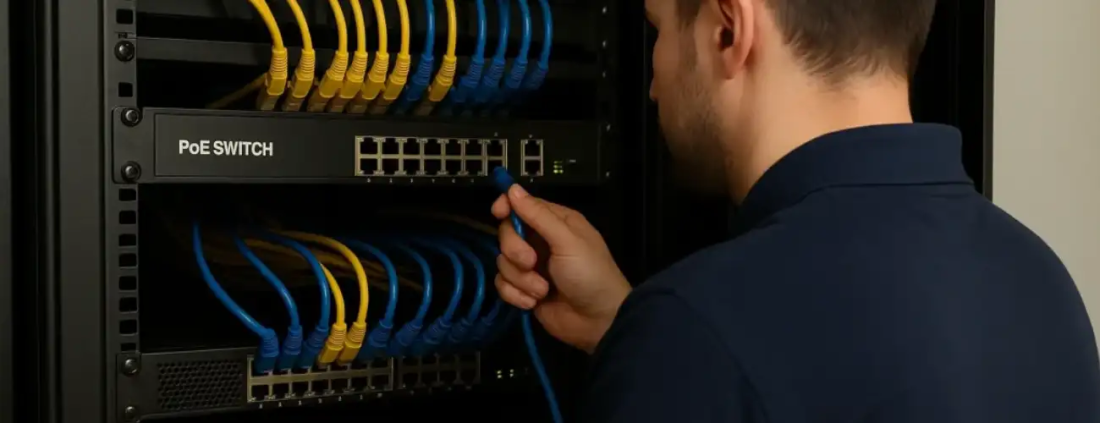
Коммутатор — это сетевое устройство второго (а в случае L3 — третьего) уровня OSI, которое коммутирует трафик между портами на основе MAC- или IP-адресов. Именно он определяет, дойдет ли пакет до нужного хоста за микросекунды или создаст широковещательный шторм на весь сегмент.
Коммутатор — узловое устройство локальной сети. Он принимает фрейм, смотрит в таблицу MAC-адресов и отправляет его строго на нужный порт — без лишнего шума в сеть. Неуправляемый справляется с этим «из коробки», управляемый коммутатор дополнительно умеет в VLAN, QoS, зеркалирование трафика и мониторинг по SNMP.
Серверный коммутатор — это 1U (реже 2U) устройство для монтажа в стойку 19″. На передней панели — порты RJ-45 или SFP/SFP+, LED-индикаторы активности и link/speed, иногда ЖК-дисплей на флагманах. Сзади — блоки питания (часто дублированные, горячезаменяемые), разъём консоли, иногда порты стекирования. Настольные версии для небольшого офиса — в пластиковом корпусе без монтажных ушей.
Принцип прост: пришёл фрейм — коммутатор смотрит MAC назначения в CAM-таблице. Нашёл — форвардит на конкретный порт. Не нашёл — флудит на все порты, кроме входящего (это нормально, это обучение). Если MAC отправителя ещё не в таблице — записывает. Так CAM-таблица постепенно заполняется, и широковещательный трафик снижается до минимума. L3-коммутаторы дополнительно делают маршрутизацию между VLAN аппаратно — на скорости проводной линии, без задержек как у программного роутера.
Стоечный коммутатор крепится в 19″ стойку — в серверной, гермозоне ЦОДа или в телекоммуникационном шкафу на этаже. Ядро сети (core switch) обычно сидит в главной серверной и агрегирует трафик от коммутаторов уровня доступа. Последние стоят ближе к рабочим местам — в распределительных шкафах на этажах. Температура в помещении — не выше +35 °C, влажность — без конденсата. Это не рекомендация, это требование из эксплуатационной документации любого вендора — подробнее о нормах читайте в материале про требования к серверным помещениям.
Чек-лист при выборе:
Физически всё просто: UTP-кабель (Cat5e/Cat6/Cat6A в зависимости от скорости) вставляется в RJ-45 порт — разъём защёлкивается до щелчка. Для аплинков и серверных подключений 10G+ — SFP+-модули с DAC-кабелями (прямое подключение медью до 5–7 м) или LC-коннекторы для оптики. Коммутатор определяет скорость и дуплекс автоматически (auto-negotiation), но для серверных портов рекомендуется прописывать скорость и full-duplex вручную — это убирает потенциальный mismatch.
Доступ к настройкам — через веб-интерфейс (HTTP/HTTPS), CLI по SSH/Telnet или консольный порт (RS-232 / mini-USB, 9600 baud). Для серьёзной инфраструктуры ещё актуальны NETCONF/YANG и централизованные платформы управления — Cisco DNA Center, HPE Aruba Central, Huawei iMaster NCE.
Базовый список того, что настраивается:
Для этого понадобятся стандартные Ethernet-кабели. Далее настройка производится следующим образом:
К сетевому интерфейсу можно подключить разнообразные устройства для расширения сети. К числу подходящих вариантов относятся серверы, принтеры, сетевые хранилища данных, IP-камеры, точки доступа Wi-Fi, сетевые принтеры и другие сетевые устройства. Также коммутатор может быть соединен с другими такими же, чтобы сформировать более сложную сетевую конфигурацию. Важно удостовериться, что все подключенные устройства соответствуют стандарту связи в рамках сети.
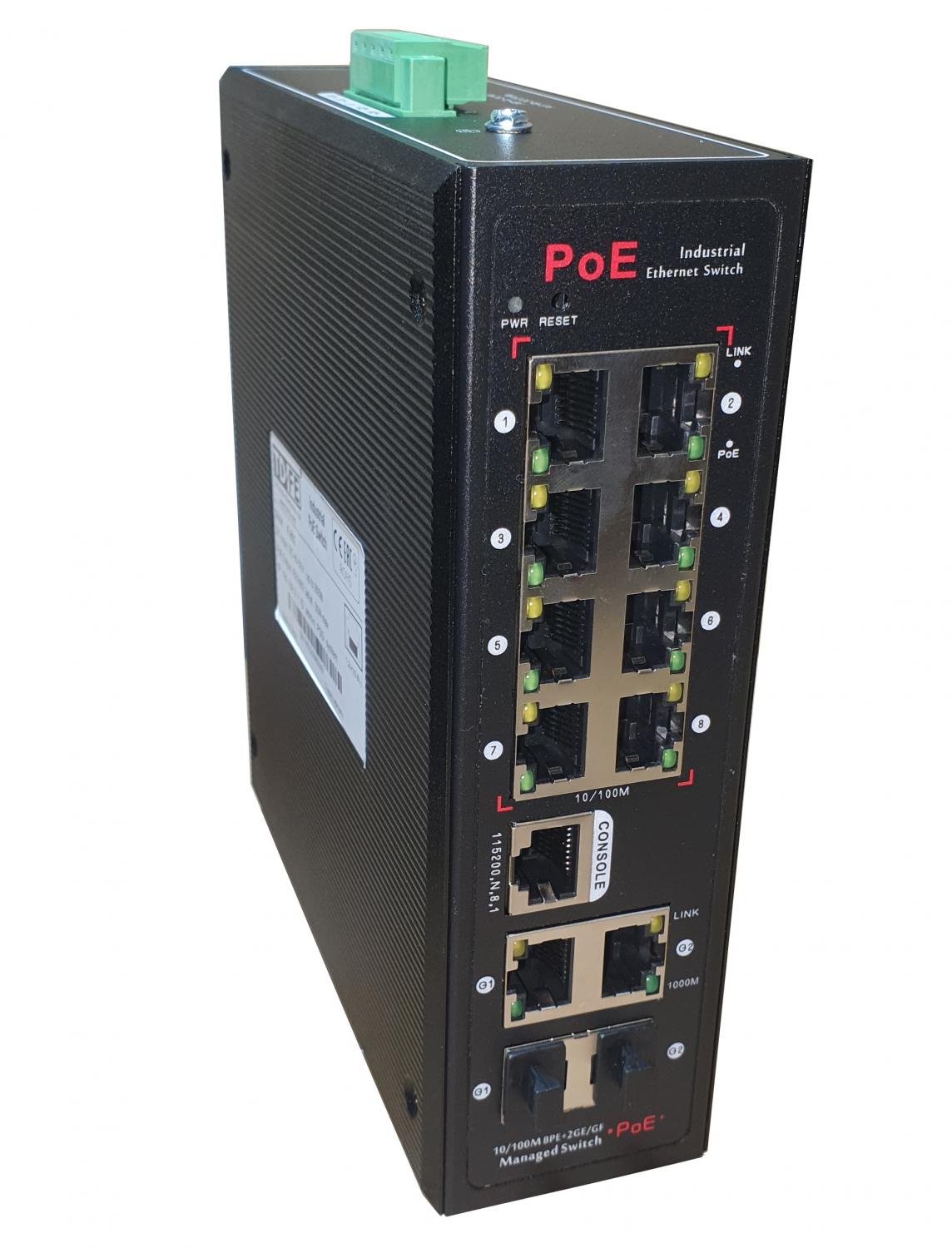
Для этого понадобится маршрутизатор или роутер. Достаточно подключить к нему коммутатор и у сервера будет выход в интернет, если система способна взаимодействовать с механизмом PoE. Это отдельная функция для обеспечения подачи питания по Ethernet.
Для активации портов на коммутаторе вам нужно зайти в его управляющий интерфейс, который обычно доступен через веб-браузер. Войдите в административный раздел, используя соответствующие учетные данные, предоставленные поставщиком. Затем найдите раздел настройки портов в меню.
Выберите конкретный порт, который вы хотите активировать, и установите соответствующее значение, чтобы разрешить передачу данных через него. Обычно это может быть опция «Enable» или что-то подобное. Повторите этот процесс для каждого порта, который вы хотите активировать. После завершения процедуры нужно сохранить настройки.
Убедитесь, что все девайсы подключены к активированным портам, и коммутатор автоматически начнет передачу данных между подключенными устройствами.
Коммутаторы имеют различные типы портов, каждый из которых предназначен для определенных целей:
ДIP-адрес коммутатора можно найти в документации, на наклейке на корпусе или командой show ip interface brief (Cisco) / display ip interface brief (Huawei) через консоль. Вводишь адрес в браузере — попадаешь в веб-GUI. Через терминал (PuTTY, SecureCRT, стандартный SSH-клиент) — в CLI. Дефолтные учётные данные указаны в Quick Start Guide конкретной модели. После первого входа — сменить пароль, это не рекомендация, это минимальная гигиена.
Для настройки параметров на коммутаторе достаточно:
Для соединения с устройством можно воспользоваться механизмами:
Когда коммутатор соединен, требуется указать данные для входа в систему.
После настройки IP-адреса необходимо сохранить настройки. Для этого нажмите кнопку «Сохранить».
Коммутатор доступа (access switch) — нижний уровень иерархической сети. Именно к нему подключаются конечные устройства: ПК, IP-телефоны, камеры, точки доступа. Он работает преимущественно на L2, держит VLAN-политики и port security, и отдаёт аплинк на коммутатор агрегации или ядра.
Отличие от ядра — в плотности портов и простоте: много дешёвых GbE-портов вниз, один-два 10G/25G аплинка вверх. Производительность по forwarding rate здесь важна, но не так критична, как на ядре, где проходит весь транзитный трафик сети.
Если нужен подбор под конкретную задачу — инженеры ittelo.ru помогут с выбором под требования проекта и бюджет.