Эксперты в подборе IT-оборудования
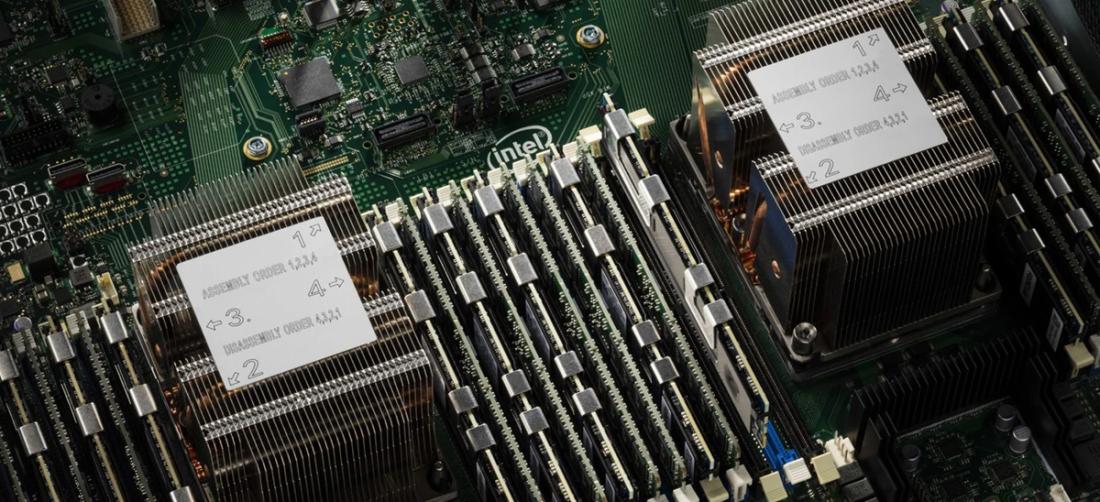
В этой статье мы рассмотрим различные способы определения модели процессора на сервере — от простых команд до специализированных утилит. И нет, мы не будем советовать вам разбирать корпус с отвёрткой наперевес (хотя иногда и это может пригодиться).
Прежде чем погрузиться в технические детали, давайте разберёмся, зачем вообще нужна эта информация. Знание о процессоре сервера помогает:
Если у вас есть возможность непосредственно подойти к серверу, определить модель процессора можно несколькими способами.
Самый надёжный и простой способ — это заглянуть в настройки BIOS или UEFI. Для этого:
Здесь вы увидите полное наименование модели, частоту и другие параметры. Бонус этого метода — вам не нужно загружать операционную систему, что удобно при первичной настройке или диагностике проблем.
В крайнем случае, если система не загружается, вы можете физически осмотреть процессор. Но учтите, что в серверах, особенно стоечных, это не всегда удобно и может потребовать частичной разборки. К тому же, на некоторых серверах процессоры закрыты массивными системами охлаждения.
| Преимущества физического доступа | Недостатки |
|---|---|
| Получение 100% достоверной информации | Требуется непосредственный доступ к серверной |
| Возможность проверки при незагруженной ОС | Может потребоваться остановка работы сервера |
| Одновременная визуальная диагностика других компонентов | Риск повреждения оборудования при неаккуратном обращении |
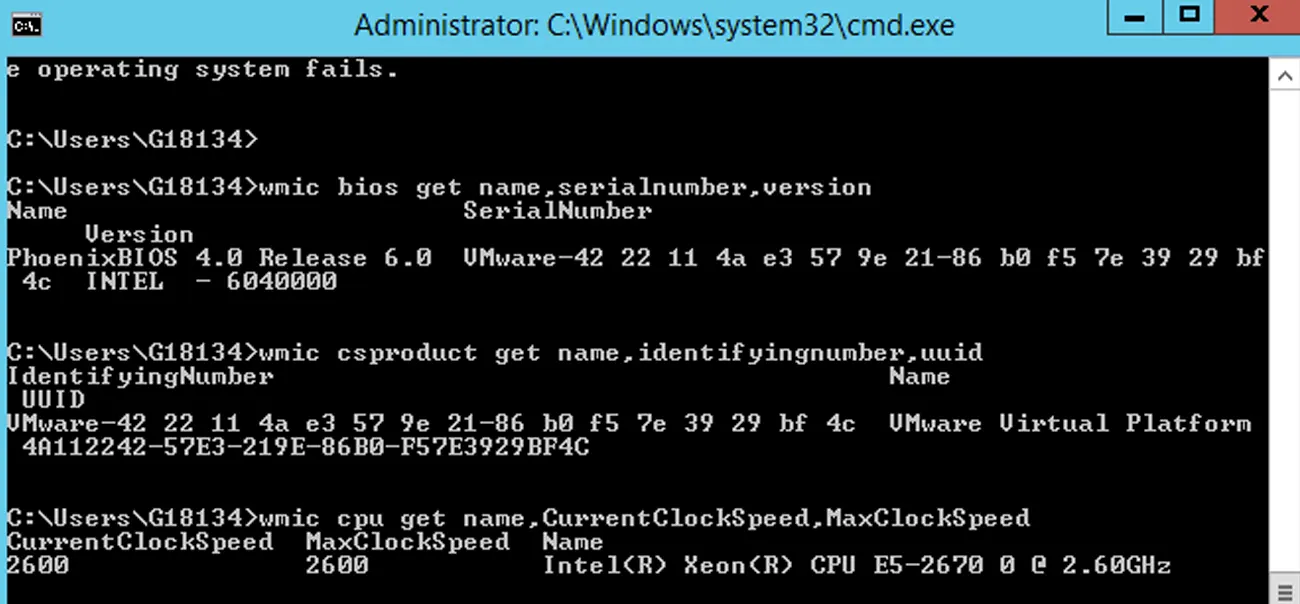
К счастью, в большинстве случаев физический доступ к серверу не требуется — информацию о CPU можно получить удалённо через командную строку или специальные утилиты. Те же утилиты для проверки железа сервера покажут не только процессор, но и память, диски и температуры.
В Windows есть несколько способов узнать модель процессора:
Через командную строку: wmic cpu get name, numberofcores, maxclockspeed
Эта команда выведет название процессора, количество ядер и максимальную тактовую частоту. Удобно для быстрой проверки или использования в скриптах.
Через PowerShell: Get-WmiObject -Class Win32_Processor | Select-Object Name, NumberOfCores, MaxClockSpeed
PowerShell даёт больше возможностей для фильтрации и форматирования вывода — идеально для более детального анализа.
Через диспетчер устройств:
Это самый наглядный метод, но требует графического интерфейса и не подходит для удалённого администрирования через консоль.
Linux традиционно предлагает множество способов получения системной информации:
Базовая информация: cat /proc/cpuinfo
Эта команда выведет детальную информацию обо всех процессорах и ядрах. Обратите внимание на строки "model name" и "cpu cores".
Более компактный вариант: lscpu
Выводит структурированную информацию о процессоре включая архитектуру, модель, количество ядер и потоков.
Для серверов с BMC/IPMI: ipmitool sdr
На многих серверах есть возможность получить информацию о железе через интерфейс IPMI, даже если основная система не загружена.
Для комплексного мониторинга серверов существуют специальные программы, которые могут предоставить не только информацию о модели процессора, но и о его загрузке, температуре и других параметрах:
| Утилита | Платформа | Особенности |
|---|---|---|
| CPU-Z | Windows | Детальная информация о процессоре, памяти и материнской плате |
| Speccy | Windows | Визуально приятный интерфейс с полной информацией о системе |
| htop | Linux | Интерактивный мониторинг ресурсов в реальном времени |
| Glances | Cross-platform | Веб-интерфейс и поддержка удалённого мониторинга |
| ESXI/vSphere Client | VMware | Информация о виртуальных и физических ресурсах |

Допустим, вы получили название процессора — например, "Intel Xeon Silver 4214R". Что это говорит о его возможностях? А если вы ещё выбираете между платформами, рекомендуем изучить сравнение Intel и AMD для бизнеса. Как разобрать такое название по частям, показано в статье о том, как читать маркировку Xeon Scalable.
Большинство названий процессоров содержат закодированную информацию о поколении, серии и возможностях: