Эксперты в подборе IT-оборудования
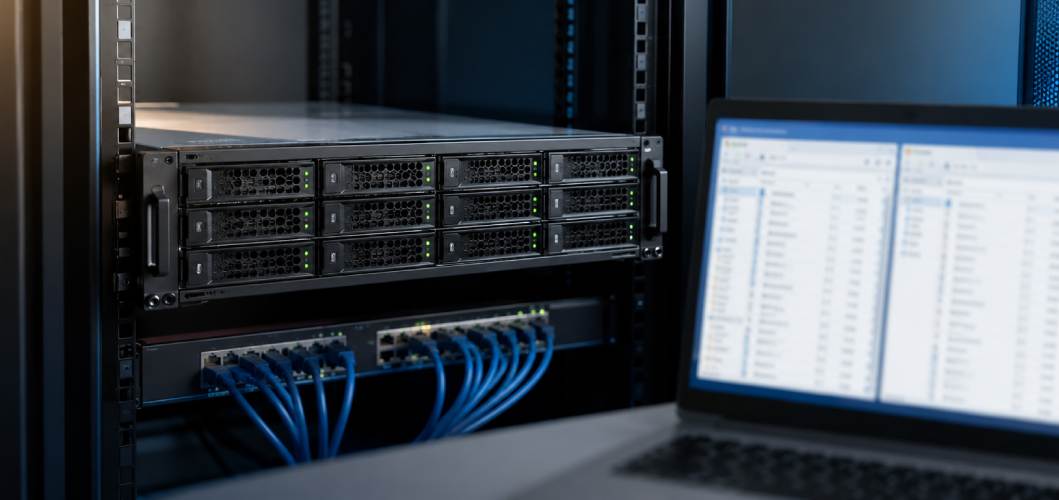
FTP-сервер - это служба, которая открывает доступ к папкам на сервере по протоколу FTP: пользователь подключается клиентом, видит файловое дерево и загружает или забирает файлы. Работает по двум каналам - командному и данных, поэтому умеет то, чего не умеет обычная ссылка на скачивание: докачку, права по пользователям, обмен большими объёмами.
Сразу главное, чтобы не настроить лишнего: голый FTP передаёт логин, пароль и сами файлы открытым текстом. В 2026 году его ставят либо в изолированном сегменте сети, либо не ставят вовсе - вместо него берут SFTP или FTPS. Ниже разберём, как всё устроено, что выбрать и что реально выставить при настройке.
Начнём с основы. Сервер - это компьютер, который хранит данные и открывает к ним доступ другим устройствам, клиентам. Обмен идёт по протоколам: HTTP отдаёт веб-страницы, FTP - файлы.
FTP (File Transfer Protocol) придумали задолго до веба, и заточен он ровно под одну задачу - передачу файлов между машинами. В отличие от скачивания по ссылке, здесь клиент работает с файловой системой сервера: ходит по каталогам, переименовывает, докачивает оборвавшуюся передачу, заливает сразу несколько файлов.
Подробный разбор самого понятия - в статье что такое FTP-сервер. Здесь дальше речь про практику: настройку и безопасность.
Типовые задачи, под которые его поднимают:
Права доступа настраиваются по пользователям и папкам: конкретный сотрудник видит только то, что ему положено.
В обмене участвуют двое - сервер и клиент. Для подключения обычно нужны адрес, порт, логин и пароль.
Особенность FTP в том, что он использует два канала одновременно:
Благодаря разделению можно листать каталоги, пока качается большой файл. Но у этой же схемы есть обратная сторона, на которой спотыкается половина настроек, - режимы подключения.
Активный режим: клиент сообщает серверу свой порт, и сервер сам инициирует соединение для данных. Проблема в том, что клиент почти всегда сидит за NAT и файрволом, и входящее соединение до него не доходит. Передача виснет на списке файлов.
Пассивный режим: сервер открывает порт и сообщает его клиенту, а клиент подключается сам. Оба соединения идут «наружу», NAT не мешает. Поэтому пассивный режим сегодня используется по умолчанию.
На сервере нужно задать диапазон пассивных портов (например, 50000-50100) и открыть его на файрволе вместе с портом 21. Если этого не сделать, клиент подключится, увидит приглашение и повиснет при попытке получить список файлов - самая частая жалоба «FTP не работает».

Три протокола, которые постоянно путают, хотя различаются они принципиально.
| Параметр | FTP | FTPS | SFTP |
|---|---|---|---|
| Шифрование | нет | да, TLS | да, поверх SSH |
| Порты | 21 + диапазон данных | 21 (явный, AUTH TLS) или 990 (неявный) + диапазон | только 22 |
| Каналов | два | два | один |
| Настройка за NAT | нужен пассивный диапазон | нужен пассивный диапазон | ничего лишнего открывать не надо |
| Родство | - | тот же FTP плюс TLS | часть SSH, к FTP отношения не имеет |
| Когда брать | изолированная сеть, legacy-оборудование | нужен именно FTP, но с шифрованием | по умолчанию |
Важная деталь, которую путают чаще всего: SFTP живёт внутри SSH и к семейству FTP не относится вовсе. Отсюда и другая архитектура: один канал вместо двух, один порт вместо порта плюс диапазона. А вот FTPS - действительно FTP, которому добавили TLS.
Если на сервере уже работает SSH, то SFTP у вас, скорее всего, уже есть - отдельную службу поднимать не нужно. Это самый простой путь: один порт 22, никаких плясок с пассивными диапазонами и файрволом.
Два пути: отдельная программа или штатные средства ОС.
Через FileZilla Server - способ для тех, кому нужно быстро. Установщик проводит через выбор компонентов, папки и параметров службы; для постоянной работы выбирают автозапуск. После установки сервер запускается и настраивается через административный интерфейс.
Через встроенные средства Windows Server - дольше, но без стороннего ПО:
Второй путь выглядит длиннее, но даёт нормальную интеграцию с учётными записями Windows - в домене это обычно и нужно.
Интерфейсы у программ разные, но набор параметров одинаковый. Вот что действительно требует решения, а не остаётся по умолчанию:
Три способа, и один из них больше не работает.
Через FTP-клиент - основной вариант. Вводятся адрес, порт, логин и пароль, дальше работа идёт в двухпанельном окне.
Через командную строку - подходит для скриптов и разовых операций, годится и в Windows, и в Linux. Новичку неудобно, зато автоматизируется.
Через браузер - уже нельзя. Раньше ссылка вида ftp:// открывалась прямо в браузере, но поддержку убрали: Chrome отключил FTP в версии 88 и вырезал код в 95, Firefox - в версии 90. Обе правки вышли ещё в 2021 году. Если вам присылают такую ссылку, открывать её нужно клиентом.
Общий разбор способов подключения к серверу - в статье про то, как выполняется подключение к серверу, а какие порты за что отвечают - в материале про порт для доступа к файл-серверу.
Интерфейс почти всех клиентов устроен одинаково: слева локальные файлы (Local site), справа - удалённый сервер (Remote), сверху строка быстрого подключения с адресом, логином, паролем и портом. Снизу - очередь передачи и журнал.
Рабочие бесплатные варианты:
Для мобильных платформ клиенты тоже есть, но для рабочих задач их берут редко: с телефона неудобно управлять правами и разбирать очередь передачи. Качать любой клиент стоит только с официального сайта - подделки с вшитым майнером или стилером в выдаче встречаются регулярно.
Главная проблема протокола известна с рождения: FTP не шифрует ничего. Логин, пароль и содержимое файлов идут по сети открытым текстом, и любой, кто слушает трафик по пути, читает их без усилий. Риск здесь не в потере файлов, а в тихом перехвате: узнать о нём по симптомам не получится.
Что с этим делают:
Отдельно про заражение: если на машине уже есть вредонос, он спокойно вытащит сохранённые пароли из клиента. Поэтому учётные данные не хранят в клиенте «навсегда», а сам компьютер проверяют.
За что его до сих пор держат: умеет докачку и групповую загрузку, разграничивает права по пользователям и папкам, поддерживается буквально всем - от хостингов до промышленных контроллеров, и не требует ни лицензий, ни особого железа.
Против: без надстройки не шифрует, требует возни с пассивными портами на файрволе, не умеет ни версионирования, ни совместного редактирования, а два канала усложняют жизнь за NAT.
Когда FTP брать не стоит:
Если задача - не поднять свой сервис, а просто где-то держать файлы, посмотрите сравнение вариантов в статье про FTP-хостинг и облачные хранилища.
Чем SFTP отличается от FTPS?
SFTP работает поверх SSH через один порт 22 и к протоколу FTP отношения не имеет. FTPS - это классический FTP с добавленным шифрованием TLS, он сохраняет два канала и требует открытого диапазона пассивных портов.
Какой порт использует FTP?
21 для команд плюс отдельный диапазон для передачи данных в пассивном режиме. У неявного FTPS командный порт - 990, у SFTP всё идёт через 22.
Почему FTP не работает через браузер?
Поддержку убрали из соображений безопасности: Chrome отключил её в версии 88 и удалил код в 95, Firefox - в версии 90, всё это в 2021 году. Нужен FTP-клиент.
Почему подключение проходит, а список файлов не загружается?
Классический признак проблемы с пассивным режимом: не задан или не открыт на файрволе диапазон портов данных. Командный канал работает, канал данных - нет.
Можно ли пользоваться FTP в 2026 году?
Голым - только в изолированной сети или там, где оборудование не умеет иначе. В остальных случаях берут SFTP или FTPS: те же задачи, но с шифрованием.
Нужен ли отдельный сервер под FTP?
Для небольшой команды службу поднимают на существующем файловом сервере. Отдельная машина нужна, когда объёмы большие или требуется вынести приём файлов от подрядчиков в отдельный сегмент сети.
Нужен сервер под файловое хранилище и обмен файлами?
Инженеры ITTELO подберут конфигурацию под ваши объёмы и число пользователей, соберут и протестируют под задачу перед отгрузкой, с гарантией и поддержкой после продажи. На рынке серверов 11+ лет.