Терминальный доступ: что это простыми словами и где применяется
- Как это работает: сервер делает всё, клиент только смотрит
- Зачем это малому бизнесу: экономика и безопасность
- Безопасность: как не превратить сервер в дыру в защите
- Терминальный сервер или виртуализация: что выбрать?
- Как внедрить: от железа до первого подключения
- Масштабирование и удаленная работа: как расти без боли
- Подводные камни и как их избежать
- Что в итоге?
Представьте: у вас в офисе 20 сотрудников, каждому нужен компьютер. Вы покупаете 20 ПК, обновляете софт на каждом, боретесь с вирусами, меняете "железо" раз в три года. А теперь другой вариант: один мощный сервер в серверной, а у сотрудников на столах — простые устройства, которые только показывают картинку. Все программы, файлы, вычисления — на сервере. Это и есть терминальный доступ.
Это проверенная технология, которая работает с 1970-х (правда, тогда терминалы были размером со шкаф). Сегодня она доступна даже небольшим компаниям — и часто оказывается выгоднее, чем парк обычных компьютеров.
Как это работает: сервер делает всё, клиент только смотрит
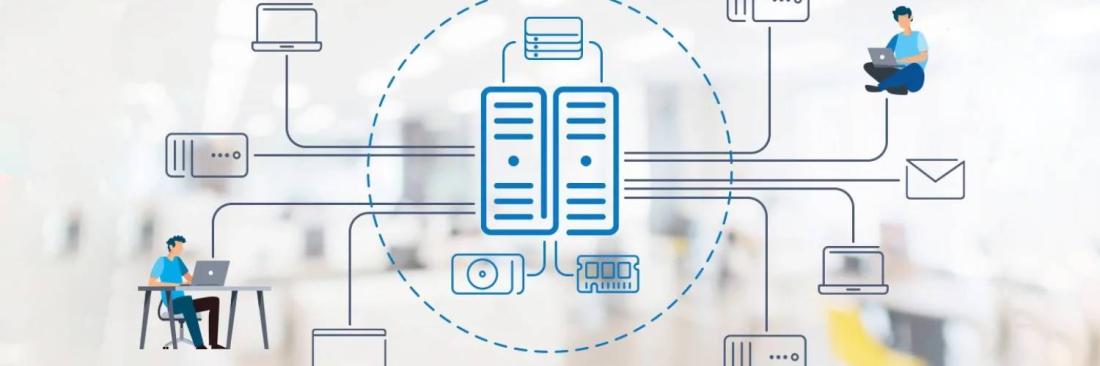
Терминальный доступ — это когда вы подключаетесь к удаленному серверу и работаете с его ресурсами. Ваш компьютер (или тонкий клиент) отправляет на сервер нажатия клавиш и клики мышью, а получает обратно готовую картинку экрана. Все вычисления, хранение данных, запуск программ — на сервере.
Например, вы открываете 1С Бухгалтерию. На обычном ПК программа запускается локально, грузит процессор, занимает место на диске. При терминальном доступе 1С работает на сервере, а вы видите только интерфейс. Если компьютер сломается — просто пересядете на другой, все ваши данные и настройки останутся на сервере.
Главные протоколы:
- RDP (Remote Desktop Protocol) — стандарт для Windows. Разработан Microsoft, встроен в Windows Server. Передает не только картинку, но и звук, принтеры, буфер обмена. Для малого бизнеса это самый простой вариант: настроил сервер, раздал логины — работает.
- SSH (Secure Shell) — для Linux и командной строки. Шифрует весь трафик по умолчанию, идеален для администраторов. Если вам нужно управлять сервером без графики, SSH легче и безопаснее.
| Параметр | RDP | SSH |
|---|---|---|
| Система | Windows | Linux/macOS/Windows |
| Интерфейс | Графический | Командная строка (+ X11) |
| Шифрование | TLS (требует настройки) | По умолчанию |
| Скорость | Средняя (зависит от графики) | Высокая |
| Сложность настройки | Низкая | Средняя |
Выбор зависит от задач. Если у вас офис на Windows с 1С, CRM и бухгалтерией — берите RDP. Если администрируете Linux-серверы или нужна максимальная безопасность — SSH.
Зачем это малому бизнесу: экономика и безопасность
Вы можете спросить: зачем усложнять, если можно просто купить компьютеры? Давайте посчитаем.
Затраты на ПК (20 рабочих мест):
- 20 компьютеров по 50 000 ₽ = 1 000 000 ₽
- Обновление ПО, антивирусы, обслуживание = 200 000 ₽/год
- Замена оборудования раз в 5 лет = еще 1 000 000 ₽
Затраты на терминальный сервер:
- Сервер для 20–30 пользователей = 300 000–500 000 ₽
- 20 тонких клиентов по 15 000 ₽ = 300 000 ₽
- Лицензии Windows Server + CAL = 150 000–200 000 ₽
- Обслуживание = 50 000 ₽/год
Итого: экономия до 70% на "железе" и до 50% на обслуживании. Плюс все данные в одном месте — проще делать бэкапы, контролировать доступ, обновлять софт.
Для кого это актуально:
- Компании с филиалами — один сервер в головном офисе, филиалы подключаются через VPN.
- Бухгалтерии и юристы — повышенные требования к безопасности данных.
- Сезонный бизнес — можно быстро добавить или убрать рабочие места без покупки ПК.
- Удаленные сотрудники — доступ к корпоративным ресурсам из дома без установки программ.
Безопасность: как не превратить сервер в дыру в защите
Терминальный сервер — это точка входа для всех сотрудников, а значит, лакомый кусок для взломщиков. Оставить RDP открытым в интернет без защиты — всё равно что повесить на дверь офиса табличку "Взломщикам вход свободный".
Обязательный минимум:
- Двухфакторная аутентификация (2FA) — даже если пароль утек, без второго фактора никто не войдет. Используйте Google Authenticator, SMS или аппаратные ключи.
- VPN для удаленного доступа — не открывайте RDP напрямую в интернет. Сначала VPN, потом терминальный сервер.
- Сложные пароли и блокировка после неудачных попыток — защита от brute-force атак. В Windows Server есть встроенная политика блокировки учетных записей.
- Аудит логов — кто, когда и откуда подключался. Если что-то пойдет не так, вы узнаете первым.
- Обновления безопасности — терминальный сервер должен быть в приоритете по патчам. Уязвимость в RDP (например, BlueKeep в 2019 году) может открыть доступ ко всей сети.
Настройка файрвола:
Разрешите доступ к терминальному серверу только из вашей сети или через VPN. Для SSH используйте авторизацию по ключам вместо паролей — это практически исключает взлом перебором.
Терминальный сервер или виртуализация: что выбрать?
Часто путают терминальный доступ и виртуализацию (VDI — Virtual Desktop Infrastructure). В обоих случаях пользователи работают удаленно, но технологии разные.
Терминальный сервер:
- Один сервер, все пользователи работают в общей среде Windows/Linux.
- Легко настроить, дешево масштабировать до 50–100 пользователей.
- Ограничение: если нужны разные версии ОС или изолированные окружения, не подойдет.
Виртуализация (VDI):
- Каждому пользователю — своя виртуальная машина.
- Полная изоляция, можно настроить индивидуальное окружение.
- Дороже и сложнее в настройке, требует больше ресурсов.
Для малого бизнеса с 10–50 пользователями терминальный сервер проще и дешевле. VDI имеет смысл, если нужны специфичные конфигурации (например, разработчикам нужны разные версии Linux, а бухгалтерам — Windows).
Пример расчета:
| Решение | Для 30 пользователей | Стоимость | Сложность |
|---|---|---|---|
| Терминальный сервер | 1 сервер, 30 сеансов | 500 000–700 000 ₽ | Низкая |
| VDI (Proxmox/QEMU) | 30 виртуальных машин | 1 500 000–2 000 000 ₽ | Высокая |
Если бюджет ограничен, а задачи стандартные (офисные программы, 1С, CRM) — ставьте терминальный сервер.
Как внедрить: от железа до первого подключения
Допустим, вы решили внедрить терминальный доступ. С чего начать?
Шаг 1: Оцените нагрузку
Посчитайте, сколько одновременных пользователей будет работать. Для 20–30 сеансов достаточно сервера с 32 ГБ RAM, 8-ядерным CPU и SSD. Для 50–75 сеансов — 64 ГБ RAM, 16 ядер.
Шаг 2: Выберите софт
- Windows Server + Remote Desktop Services — классика для малого и среднего бизнеса. Нужны лицензии CAL (Client Access License) на каждого пользователя (~3 000–5 000 ₽/шт).
- NoMachine — бесплатный аналог для Linux/Windows, поддерживает до 75 сеансов.
- Citrix — для корпораций с особыми требованиями к безопасности и масштабированию. Дорого, но мощно.
Шаг 3: Настройте профили пользователей
В терминальной среде все пользователи работают на одном сервере, поэтому важно разграничить доступ. Используйте профили с перенаправлением папок (Documents, Desktop) на сетевое хранилище. Так у каждого будут свои файлы, но сервер не забьется данными.
Шаг 4: Подключите тонкие клиенты
Тонкий клиент — это компактное устройство без жесткого диска и мощного процессора. Стоит 10 000–20 000 ₽, потребляет 10–20 Вт энергии (против 150–300 Вт у ПК). Можно использовать и старые компьютеры — если они умеют запускать RDP-клиент, этого достаточно.
Шаг 5: Настройте мониторинг
Следите за загрузкой CPU, RAM, диска. Если нагрузка превышает 80%, пора масштабироваться — добавить RAM, разделить пользователей на два сервера или настроить балансировку нагрузки.
Масштабирование и удаленная работа: как расти без боли
Терминальный доступ легко масштабируется. Если у вас 20 пользователей, а через год станет 50, достаточно добавить RAM в сервер или поставить второй сервер с балансировщиком нагрузки. Пользователи этого не заметят — для них ничего не изменится.
Удаленная работа:
Сотрудник может работать из дома, используя обычный компьютер или даже планшет. Подключился через VPN, запустил RDP-клиент — и он в офисной сети. Никаких VPN-клиентов с плясками, никаких синхронизаций файлов. Все как в офисе.
Интеграция с облаком:
Если не хотите держать сервер у себя, можно арендовать виртуальный сервер в облаке (Yandex Cloud, VK Cloud). Настроили терминальный доступ, подключили пользователей — всё работает. Плюс: не нужно беспокоиться о резервном копировании и отказоустойчивости. Минус: зависимость от интернета и ежемесячная плата.
Снижение затрат на филиалы:
Если у вас несколько офисов в разных городах, терминальный сервер в головном офисе решает проблему синхронизации данных. Филиалы подключаются через VPN, работают с теми же программами и базами данных. Не нужно в каждом офисе держать администратора — один сисадмин управляет всем из центра.
Подводные камни и как их избежать
Проблема 1: Низкая скорость интернета
Терминальный доступ чувствителен к задержкам. Если пинг выше 100 мс, работа станет некомфортной. Для удаленных филиалов обеспечьте хотя бы 10 Мбит/с на 10 пользователей.
Проблема 2: Одна точка отказа
Если сервер упадет, все пользователи останутся без работы. Решение: резервный сервер или кластерная конфигурация. Для малого бизнеса достаточно настроить регулярные бэкапы и иметь план восстановления на случай сбоя.
Проблема 3: Лицензирование
Windows Server требует лицензию на каждого пользователя (CAL). Если подключите 50 человек, а лицензий купили на 30, Microsoft может прислать счет с неустойкой. Считайте заранее.
Что в итоге?
Терминальный доступ — это актуальное решение для бизнеса, который хочет экономить на IT без потери качества. Вы получаете централизованное управление, безопасность данных, простое масштабирование и возможность удаленной работы. За разумные деньги.
Если у вас 10–100 сотрудников, стандартные офисные задачи и желание не тратить миллионы на парк компьютеров — присмотритесь к терминальному серверу. Возможно, это именно то, что нужно.