Виртуализация процессора: зачем включать и что это дает вашему компьютеру
Вы купили сервер за 300 000 рублей, установили Windows Server, запустили пару приложений — и процессор скучает, загружаясь на 20–30%. Классическая ситуация для малого бизнеса: железо простаивает, а деньги потрачены. А теперь представьте, что на этом же сервере можно запустить еще 5–7 виртуальных машин, каждая со своей ОС и задачами, — без покупки дополнительного оборудования. Именно для этого и нужна виртуализация процессора.
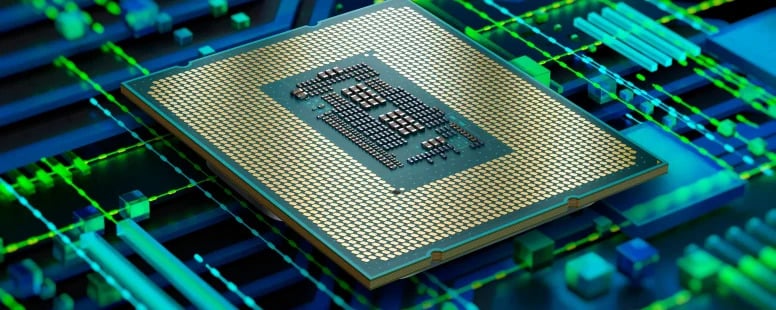
Intel VT-x и AMD-V — это аппаратные технологии, встроенные в процессоры, которые позволяют запускать несколько операционных систем одновременно на одном компьютере. Без них гипервизоры вроде Hyper-V, VMware или KVM работают в режиме программной эмуляции, теряя до 50% производительности. С включенной виртуализацией overhead (накладные расходы) падает до 5–10%, а утилизация железа вырастает до 70–80%. Это не абстрактная оптимизация — это прямая экономия на серверах, электричестве и обслуживании.
Почему без VT-x ваш Docker тормозит
Если вы пытались запустить Docker Desktop, WSL2 (Windows Subsystem for Linux) или Android-эмуляторы на процессоре без включенной виртуализации, то наверняка замечали: контейнеры стартуют по минуте, приложения подвисают, а система жрет ресурсы как голодная. Причина в том, что без аппаратной поддержки гипервизор вынужден эмулировать инструкции процессора программно — каждая операция проходит через дополнительный слой перевода, который замедляет всё в разы.
VT-x и AMD-V добавляют в процессор специальный режим VMX (Virtual Machine Extensions) или SVM (Secure Virtual Machine), который позволяет виртуальным машинам напрямую обращаться к железу. Гостевая ОС думает, что работает на физическом процессоре, хотя на самом деле гипервизор управляет доступом к ресурсам. Это как разница между синхронным переводчиком (быстро, но с искажениями) и прямым разговором на родном языке.
Все процессоры Intel и AMD, выпущенные после 2018 года, поддерживают виртуализацию по умолчанию, но она часто отключена в BIOS. Почему? Производители материнских плат перестраховываются: на старых чипсетах VT-x могла конфликтовать с некоторыми драйверами или урезать совместимость с legacy-софтом. Сегодня таких проблем нет, но настройка по умолчанию осталась консервативной.
Как виртуализация меняет утилизацию железа
Типичный сервер малого бизнеса работает так: один сервер — одна задача. Файловое хранилище на одной машине, 1C — на другой, почтовый сервер — на третьей. Результат — три железки, каждая загружена на 15–25%, но все три потребляют электричество, занимают место в серверной и требуют обслуживания. При этом пиковая нагрузка возникает редко, а большую часть времени процессоры простаивают.
С виртуализацией вы размещаете все три задачи на одном физическом сервере, разбив его ресурсы между виртуальными машинами. Файловый сервер получает 4 ядра и 16 ГБ RAM, 1C — 8 ядер и 32 ГБ, почта — 2 ядра и 8 ГБ. Гипервизор динамически распределяет такты процессора: если 1C вдруг нагрузилась отчетами, она временно забирает циклы у почтового сервера, который в этот момент спит. Утилизация железа вырастает до 70–80%, а вы экономите на двух серверах, их питании и охлаждении.
Но есть нюанс: для CPU-bound задач (тяжелые вычисления, рендеринг, компиляция кода) виртуализация добавляет overhead 5–10% из-за переключения контекста между виртуальными машинами. Для I/O-bound задач (веб-серверы, базы данных, файловые хранилища) она, наоборот, повышает throughput за счет динамического распределения vCPU (виртуальных ядер). Если ваш сервер больше читает/пишет данные, чем вычисляет — виртуализация ускорит его работу.
VT-x vs AMD-V: есть ли разница
Intel называет свою технологию VT-x (Virtualization Technology for x86), AMD — AMD-V (AMD Virtualization). По сути они делают одно и то же: добавляют в процессор режим для запуска гипервизоров с минимальными потерями. Но есть тонкости.
AMD-V изначально поддерживала вложенную виртуализацию (nested virtualization) — когда внутри одной виртуальной машины можно запустить еще одну. Intel добавила эту возможность позже, и до сих пор в ранних чипсетах могут быть ограничения. Для обычного использования (запуск нескольких VM на одном хосте) разницы нет, но если вы разрабатываете облачные решения или тестируете гипервизоры — AMD-V чуть удобнее.
Еще один момент — энергопотребление. Процессоры AMD Ryzen и EPYC с поддержкой AMD-V часто показывают лучший баланс производительности на ватт в виртуализированных средах, особенно для серверов с большим количеством ядер. Intel Xeon выигрывает в пиковой однопоточной производительности, но для консолидации десятков VM это не критично — там важнее количество ядер и пропускная способность памяти.
Как включить и проверить виртуализацию
Сначала проверьте, поддерживает ли ваш процессор VT-x или AMD-V. В Windows откройте "Диспетчер задач" (Ctrl+Shift+Esc), перейдите на вкладку "Производительность", выберите "ЦП" — внизу будет строка "Виртуализация". Если там написано "Включено" — всё работает. Если "Отключено" — идем в BIOS.
Перезагрузите компьютер и нажмите Del, F2, F10 или Esc (зависит от производителя материнской платы) для входа в BIOS/UEFI. Ищите раздел "Advanced" или "CPU Configuration". Настройка может называться:
- Intel Virtualization Technology (Intel VT-x)
- AMD-V или SVM Mode
- Vanderpool Technology (старое название Intel VT-x)
Переключите на "Enabled", сохраните настройки (F10) и перезагрузитесь. После этого Windows Hyper-V, VMware Workstation, VirtualBox и KVM заработают в полную силу.
Для Linux проверить поддержку можно командой:
Если в выводе есть vmx (Intel) или svm (AMD) — процессор поддерживает виртуализацию. Если строк нет — либо отключено в BIOS, либо процессор слишком старый (до 2008 года выпуска).
Что виртуализация дает бизнесу
Экономия на железе — это очевидно. Но есть менее заметные выгоды, которые проявляются со временем. Изоляция виртуальных машин означает, что сбой одной не затронет другие: если веб-сервер упал из-за утечки памяти, почтовый сервер и база данных продолжат работать. В мире физических серверов один отказавший блок питания уронил бы сразу все сервисы.
Миграция и бэкапы становятся тривиальными. Виртуальная машина — это набор файлов на диске. Нужно перенести сервер на новое железо? Копируете образ диска, запускаете на другом хосте — и всё работает. Физический сервер пришлось бы переустанавливать с нуля, перенастраивая все приложения. Для disaster recovery это критично: бэкап виртуальной машины восстанавливается за 10–15 минут, физического сервера — за часы или дни.
Масштабирование тоже упрощается. Бизнес растет — добавьте новую виртуальную машину за пару кликов. Нагрузка упала — выключите лишние VM, освободив ресурсы. С физическими серверами пришлось бы либо покупать новое железо, либо мириться с простоем оборудования.
Где виртуализация не поможет
Не стоит думать, что VT-x решает все проблемы производительности. Если ваш сервер упирается в дисковую подсистему (медленный HDD, забитый SAS-контроллер), виртуализация не ускорит его — скорее замедлит из-за конкуренции между VM за доступ к диску. Аналогично с сетью: если вы гоняете гигабайты данных через 1 Гбит/с порт, никакой гипервизор не увеличит пропускную способность.
Также виртуализация требует запаса ресурсов. Если физический сервер загружен на 90%, разместить на нем виртуальные машины не выйдет — гипервизору самому нужны такты процессора для управления. Оптимально оставлять 20–30% запаса по CPU и RAM, чтобы система могла справляться с пиками нагрузки.
Стоит ли включать виртуализацию прямо сейчас
Если вы используете Docker, WSL2, Hyper-V, VMware или планируете консолидировать серверы — однозначно да. Для обычного десктопа с браузером и офисными приложениями виртуализация не даст прироста производительности, но и не навредит. В серверной среде она становится обязательным условием для эффективного использования железа.
Единственная причина не включать VT-x — совместимость с древним софтом, который конфликтует с гипервизорами. Такие случаи встречаются редко (в основном это старые антивирусы или DRM-защита игр), но они есть. Если ваш сервер работает стабильно и не нуждается в виртуализации — не трогайте настройки. Если планируете модернизацию или внедрение новых сервисов — включайте и экономьте.