iDRAC подключение к серверу

- iDRAC: контроль и управление вашим сервером на расстоянии
- Как начать управлять сервером с помощью iDRAC?
- Виды лицензий iDRAC
- Версии iDRAC
- Как настроить iDRAC и получить доступ к удалённому управлению сервером
- Как перезагрузить IDRAC: основные способы
- Дополнительные возможности iDRAC
- Как можно сбросить пароль на iDRAC и получить доступ к серверу
- Настройка порта управления iDRAC
Если сервер стоит в ЦОДе за тысячу километров, а на нём завис процесс или слетела сеть — ехать туда лично не вариант. Именно поэтому ещё на этапе выбора сервера для офиса или ЦОДа важно учитывать наличие встроенных средств удалённого управления. Для этого у Dell есть iDRAC: встроенный контроллер удалённого управления, который работает независимо от ОС и даже при выключенном сервере. Разберёмся, как его настроить, какие версии и лицензии бывают, и что делать, если забыли пароль.
iDRAC: контроль и управление вашим сервером на расстоянии
iDRAC (Integrated Dell Remote Access Controller) — встроенный контроллер для удалённого управления серверами Dell PowerEdge. По сути это отдельный мини-компьютер внутри сервера: свой процессор, своя память, свой сетевой порт. Он работает автономно — даже если основная ОС упала или сервер выключен, iDRAC остаётся на связи.
Через iDRAC Вы мониторите железо, диагностируете проблемы и управляете сервером — без физического доступа к стойке. Сервер в другом городе, а у него BSOD? Подключаетесь к виртуальной консоли и разбираетесь, как будто сидите перед монитором.
Основные функции iDRAC включают:
- Удаленное включение и выключение сервера.
- Мониторинг состояния оборудования.
- Диагностику и устранение неполадок.
- Управление энергопотреблением.
- Защиту данных и обеспечение безопасности.
- Управление резервными копиями.
iDRAC умеет отправлять алерты — по email, SNMP-трапами или через Redfish-события. Температура процессора полезла вверх, диск посыпался, БП деградировал — Вы узнаете об этом раньше, чем пользователи начнут жаловаться.
Как начать управлять сервером с помощью iDRAC?
Вот пошаговое руководство, которое поможет вам начать работу с iDRAC и получить полный контроль над вашим сервером:
- Включите сервер и дождитесь информации о версии BIOS и iDRAC.Это поможет вам убедиться, что всё работает корректно.
- Нажмите клавишу F2, чтобы войти в настройки системы.Это откроет главное меню настроек сервера.
- Перейдите в раздел «Настройки iDRAC».Здесь вы сможете настроить параметры iDRAC под свои нужды.
- Проверьте опцию «Dedicated» и настройте статический IP-адрес.Это позволит вам получить доступ к серверу из любой точки мира.
- Сохраните настройки и перезагрузите сервер.Это позволит изменениям вступить в силу.
- Запуститеутилиту Open Manage Server Administrator и подключитесь к Это позволит вам начать управлять сервером через веб-интерфейс.
- Введите текущий адрес, шлюз и подсеть, а также информацию о DNS (если необходимо).Это позволит iDRAC правильно маршрутизировать трафик.
- Установите пароль для входа в систему и подтвердите его.Это обеспечит безопасность вашего сервера.
- Теперь вы можете управлять сервером через веб-интерфейс iDRAC.Вы сможете контролировать работу сервера, настраивать параметры и получать уведомления о состоянии оборудования.
По сути iDRAC — страховка от поездок в ЦОД в три часа ночи. Почти всё, что можно сделать руками у стойки, можно сделать через браузер.
Виды лицензий iDRAC
Существует несколько видов лицензий iDRAC, каждая из которых предоставляет разные функции и возможности:
- Базовая лицензия— бесплатная, позволяет удалённо получать доступ к панели управления сервера и мониторить состояние системы.
- Лицензия Express— доступна на большинстве серверов Dell и предоставляет расширенные возможности удалённого управления.
- Лицензия Enterprise— платная, поддерживает дополнительные функции, такие как управление с использованием консоли Java или HTML5, виртуальный консольный режим и уведомления.
- Лицензия Datacenter— платная, позволяет управлять группами серверов, автоматизировать процессы и использовать LDAP-аутентификацию.
- Лицензия Virtualization— платная, разработана специально для виртуализации серверов под управлением гипервизоров VMware или Hyper-V. Если вы ещё не определились с платформой, рекомендуем изучить полный разбор популярных гипервизоров в 2025 году, чтобы выбрать оптимальное решение под ваши задачи.
- Лицензия Automation— платная, предоставляет инструменты для автоматизации настройки и управления серверами с помощью API iDRAC и скриптов PowerShell.
- Лицензия Failover— платная, обеспечивает управление отказоустойчивыми кластерами на базе серверов iDRAC.
Версии iDRAC
Актуальное поколение — iDRAC9, которое ставится на серверы PowerEdge 14-го и 15-го поколений (R640/R740, R650/R750 и т.д.). На серверах 16-го поколения (R660, R760, R860) используется iDRAC9 с обновлённым firmware, который поддерживает Redfish API и интеграцию с OpenManage Enterprise. iDRAC8 по-прежнему встречается на 13-м поколении (R630/R730) — Dell продолжает выпускать патчи безопасности, но новых функций туда уже не добавляют.
Версия iDRAC привязана к поколению сервера. Нельзя «обновить» iDRAC8 до iDRAC9 — это разное железо.
Как настроить iDRAC и получить доступ к удалённому управлению сервером
Настроенный iDRAC экономит время: вместо поездки к серверу — пара кликов в браузере.
Вот как можно настроить iDRAC и получить доступ к удалённому управлению:
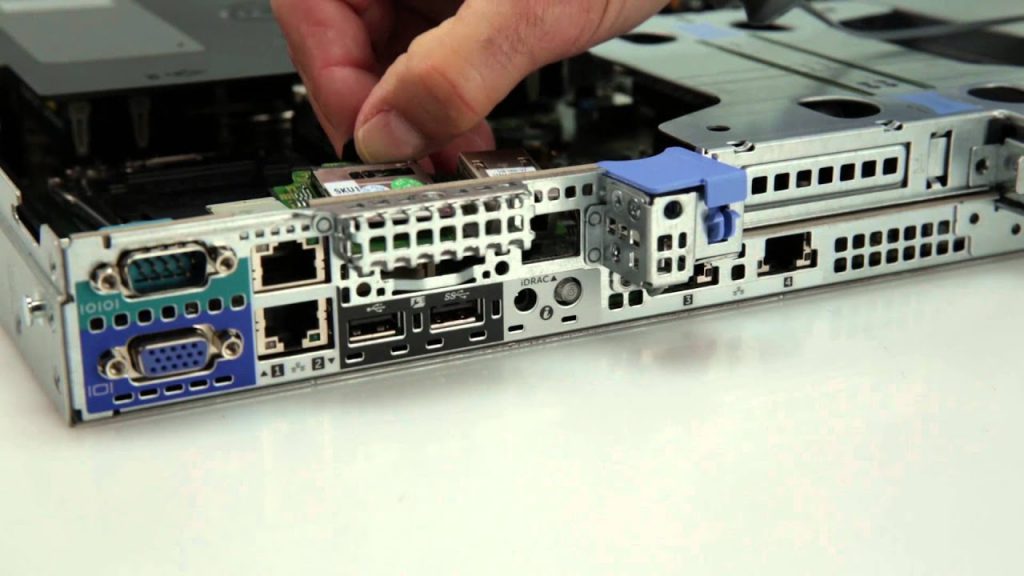
- Подключите кабель Ethernet к порту iDRAC.Это позволит установить соединение между сервером и технологией удалённого управления.
- Включите сервер.Без включённого сервера не получится войти в настройки BIOS и начать процесс настройки iDRAC.
- Войдите в настройки BIOS.Для этого нажмите F2 при загрузке системы.
- Найдите вкладку «iDRAC Settings» в настройках BIOS.В этой вкладке вы сможете включить iDRAC.
- Укажите значения IP-адреса, маски подсети и шлюза по умолчанию для iDRAC.Эти данные понадобятся для подключения к web-интерфейсу iDRAC.
- Настройте подключение к серверу iDRAC.Вы можете выбрать один из трёх вариантов: Shared, Dedicated или None. Shared означает, что доступ к iDRAC будет иметь несколько пользователей. Dedicated предоставляет доступ только одному пользователю. None отключает доступ к iDRAC.
- Установите пароль для iDRAC через вкладку «iDRAC User Configuration». Это поможет защитить технологию удалённого управления от несанкционированного доступа — особенно важно, если вы планируете подготовить серверную инфраструктуру к ИБ-аудиту.
- Включите SSL для защищённого соединения с iDRAC.SSL обеспечит безопасность передаваемых данных между сервером и iDRAC.
- Проверьте сохранение настроек iDRAC.После сохранения настроек вы сможете удалённо управлять сервером через web-интерфейс, используя IP-адрес iDRAC и учётную запись администратора.
После настройки Вы получите удалённый доступ к серверу через веб-интерфейс iDRAC — можно работать с консолью, смотреть логи и перезагружать машину без звонков в ЦОД.
Как перезагрузить IDRAC: основные способы
Иногда может возникнуть необходимость сбросить настройки IDRAC или перезагрузить его. Вот несколько способов, как это можно сделать:
- Перезагрузкас помощью кнопки System Identification (i-button). Этот способ подходит для серверов, у которых есть такая кнопка. Нажмите и удерживайте её в течение 16 секунд. Когда вентиляторы начнут вращаться на полной скорости, а передний дисплей выключится, можно отпустить кнопку.
- Перезагрузка через веб-интерфейс iDRAC. Для этого нужно подключиться к веб-интерфейсу сервера. Перейдите в раздел Maintenance → Diagnostics и выберите пункт Reset iDRAC или Reboot iDRAC.
- Перезагрузка через утилиту iDRAC Settings Utility. Для этого нужно загрузиться в BIOS сервера. Выберитепункт iDRAC Settings и нажмите Reset iDRAC configurations to default all.
- Перезагрузка с помощью iDRAC Service Module. Для этого нужно установить приложение iDRAC Service Module для операционной системы, с которой вы работаете. Затем перезагрузите IDRAC из операционной системы.
- Перезагрузка через RACADM (для серверов Dell). Для этого нужно выполнить команду racadm racreset или racadm racreset -f.
Перезагрузка iDRAC не перезагружает сам сервер и не влияет на ОС — но на несколько минут Вы теряете удалённое управление. Если в этот момент идёт обновление firmware через iDRAC или монтируется виртуальный образ — процесс прервётся. Так что перед ребутом iDRAC убедитесь, что никаких активных операций через него не выполняется.
Дополнительные возможности iDRAC
iDRAC — это набор продвинутых инструментов, которые позволяют администраторам серверов контролировать их работу из любой точки мира. Вот некоторые из возможностей, которые он предоставляет:
- Контроль состояния компонентов сервера.С помощью iDRAC можно отслеживать ключевые параметры работы сервера, такие как напряжение, загрузка процессора и температура. Это позволяет оперативно реагировать на любые проблемы и предотвращать возможные сбои.
- Удалённый доступ к серверу.iDRAC даёт возможность управлять сервером из любой точки мира, где есть доступ в интернет. Это особенно удобно для администраторов, которые работают с несколькими серверами в разных локациях.
- Расширенные опции BIOS.С помощью iDRAC можно получить доступ к расширенным опциям BIOS без необходимости физического доступа к серверу. Это позволяет быстро настроить параметры сервера и оптимизировать его работу.
- Контроль потребления электроэнергии.iDRAC предоставляет инструменты для оптимизации потребления электроэнергии сервером. Это позволяет снизить расходы на электроэнергию и повысить эффективность серверной работы.
Как можно сбросить пароль на iDRAC и получить доступ к серверу
Забытый пароль от iDRAC — ситуация штатная, особенно если сервер достался «в наследство» от предыдущего админа. Сбросить его можно несколькими путями — выбирайте тот, что подходит под Вашу ситуацию:
- Войдите в интерфейс iDRAC. Вам может потребоваться физическое подключение к серверу или использование удалённого доступа.
- Нажмите на кнопку «Войти» на клавиатуре или мыши и удерживайте её в течение нескольких секунд. Чаще всего используется левая кнопка мыши, но в некоторых случаях, например, если вы работаете с сервером определённой модели или версией iDRAC, вам может потребоваться нажать другую кнопку. Зажмите кнопку на 10 секунд.
- Появится меню с конфигурациями сервера. Выберите пункт «Настройки».
- В меню «Настройки» выберите пункт «Пароль».
- Введите новый пароль, подтвердите его. Убедитесь, что новый пароль достаточно сложный и не может быть легко угадан.
- Введите новый пароль ещё раз для подтверждения.
- Вернитесь в конфигурацию, чтобы сохранить изменения.
- Выйдите из меню и перезагрузите сервер. Это позволит применить изменения и сбросить старый пароль.
После перезагрузки сервера вы сможете войти в iDRAC с новым паролем и получить доступ к настройкам сервера.
Настройка порта управления iDRAC
Порт управления iDRAC — выделенный сетевой интерфейс, через который Вы подключаетесь к контроллеру. Его можно настроить в BIOS. Вот как это сделать:.
- Вход в BIOS
Первым шагом является вход в BIOS (Basic Input/Output System) сервера. Для этого необходимо нажать клавишу F2 при загрузке сервера.
- Переход в раздел конфигурации системы
После входа в BIOS необходимо перейти в раздел, который отвечает за конфигурацию системы. Этот раздел может называться «System Configuration» или «Integrated Peripherals».
- Поиск опции управления портом iDRAC
В разделе конфигурации системы необходимо найти опцию, которая отвечает за управление портом iDRAC. Эта опция может называться «iDRAC LAN Management Port» или «iDRAC LAN Management Adapter».
- Активация порта
После того как вы нашли опцию управления портом iDRAC, необходимо установить значение «Enabled», чтобы активировать порт.
- Выбор автоматического определения типа кабеля
Для того чтобы порт iDRAC мог автоматически определять тип кабеля, необходимо выбрать опцию «Auto-MDIX» или «Auto-Cross-Over».
- Указание номера порта
Если на вашем сервере доступно несколько портов управления iDRAC, то необходимо указать номер порта, который вы хотите использовать. Например, можно указать номер «1» или «2».
- Сохранение модификаций и выход
После внесения изменений сохраните их и выйдите из BIOS.
- Перезагрузка сервера
Последним шагом является перезагрузка сервера, чтобы применить все внесённые изменения.
После перезагрузки порт iDRAC готов к работе. Откройте браузер, введите IP-адрес, который задали в настройках, — и Вы в веб-интерфейсе управления.