Эксперты в подборе IT-оборудования
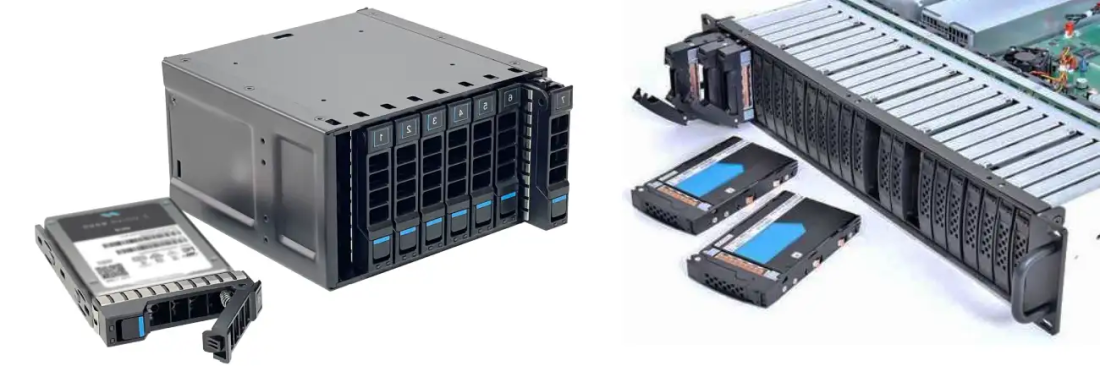
Какой накопитель стоит в сервере — HDD, SSD или NVMe? Если нет возможности выдвинуть корзину и посмотреть маркировку на шильдике, тип диска определяется программно, прямо из ОС. Ниже — рабочие способы без вскрытия корпуса.
Способов несколько — от встроенных инструментов Windows до PowerShell и стороннего софта.
Get-PhysicalDisk выводит столбец MediaType — там прямо написано HDD, SSD или Unspecified. Работает и на Windows Server, и на десктопных редакциях. Если сервер в RAID, а контроллер дисковых массивов скрывает физические диски от ОС — используйте утилиту вендора контроллера (StorCLI для Broadcom/LSI, ARCCONF для Adaptec).
Серийник и модель диска — через одну команду в cmd или PowerShell:
Или через PowerShell (wmic помечен как deprecated):
powershell
Get-CimInstance Win32_DiskDrive | Select-Object Model, SerialNumber
Полученную модель гуглим — и получаем полные спеки: объём, интерфейс, заявленный IOPS, ресурс записи. Это не команды BIOS, а команды из-под ОС — путать не стоит.
В серверах используют HDD и SSD. Гибриды SSHD, которые когда-то продвигал Seagate, фактически ушли с рынка — производители сосредоточились на чистых SSD с интерфейсами SATA и NVMe. Если нужно определить тип установленного диска (например, перед апгрейдом или заменой по гарантии), есть три пути.
HDD в форм-факторе 3.5" весит ~700 г и ощутимо тяжелее SSD. Накопитель 2.5" SATA SSD — тонкий, лёгкий, без подвижных частей. NVMe M.2 и U.2/U.3 — это вообще платы или компактные модули без привычного «дискового» корпуса. Если в руках салазка (tray) с накопителем — маркировка на этикетке скажет всё..
CrystalDiskInfo и AIDA64 — стандарт для быстрой диагностики. Victoria подходит для глубокого тестирования поверхности HDD. Speccy проще, но для серверов малоинформативна — лучше hwinfo64, которая корректно работает с серверными платформами и IPMI-сенсорами.
Диспетчер устройств покажет модель, а «Оптимизация дисков» — тип носителя. На серверных ОС (Windows Server 2019/2022/2025) работает тот же PowerShell-командлет Get-PhysicalDisk — он надёжнее GUI-инструментов, особенно при удалённом администрировании через WinRM.
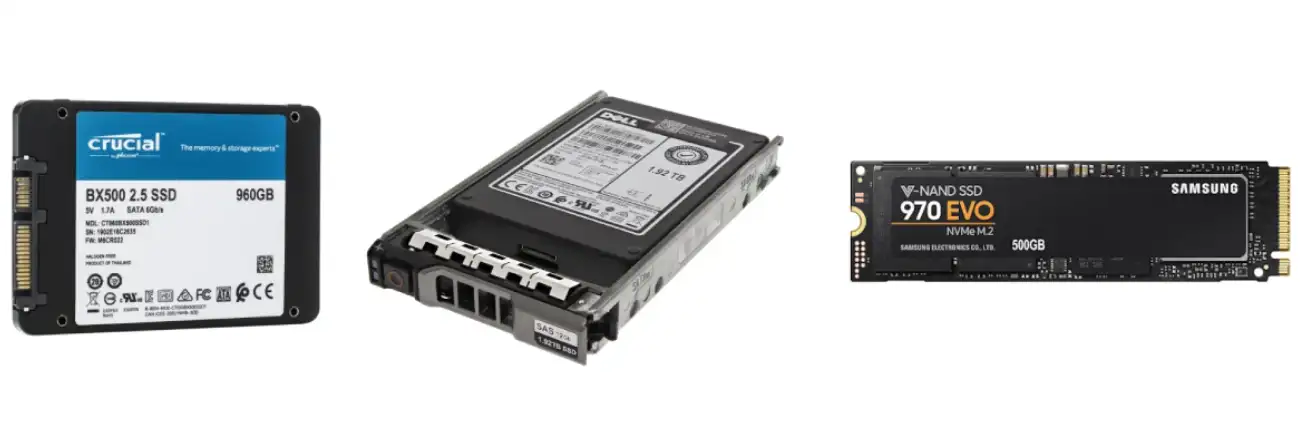
Физический размер определяет, влезет ли диск в корзину сервера. Серверные HDD — 3.5" (LFF) или 2.5" (SFF). SSD — 2.5" SATA/SAS, M.2, U.2 или U.3 (EDSFF постепенно появляется в новых платформах).
По ёмкости: серверные HDD сейчас доходят до 24–32 ТБ на шпиндель (Seagate Exos, WD Ultrastar). SSD — до 30+ ТБ, но цена за терабайт у них в 3–5 раз выше. Стратегия «один огромный диск» — плохая идея. Два диска в RAID 1 дают отказоустойчивость, а если нужен и объём, и скорость — RAID 10 на нескольких накопителях. Тем, кто настраивает массив программными средствами, пригодится алгоритм настройки RAID-массива Intel VROC через BIOS.
CrystalDiskMark — быстрый бенчмарк для Windows (поддерживает Windows 10, 11 и серверные редакции). Запускаете, выбираете том, жмёте «All» — через пару минут получаете последовательную и случайную скорость чтения/записи.
Но для серверных задач синтетика — только половина картины. Реальную производительность под нагрузкой покажут fio (Linux/Windows) или diskspd (Microsoft). Они умеют эмулировать паттерны OLTP, потокового видео, файлового хранилища — то есть именно тот профиль I/O, который будет в продакшене. Тестируйте на рабочем RAID-массиве, а не на одиночном диске — результаты будут принципиально отличаться.
Ёмкость зависит от задачи, а не от абстрактного «чем больше, тем лучше». Ориентиры:
Путаница «ОЗУ» и «дисковое пространство» — частая ошибка. ОЗУ и накопители — разные ресурсы с разными методиками расчёта. Оперативная память определяет, сколько данных сервер держит «на лету», а диски — сколько хранит.
HDD греются из-за вращения шпинделя и перемещения головок. Рабочая температура — 25–45 °C; выход за 50 °C сокращает ресурс и провоцирует ошибки. В серверных корпусах охлаждение решается штатно: горячий/холодный коридор + вентиляторы в mid-plane гонят поток воздуха через дисковую корзину. Отдельные радиаторы на HDD — экзотика, обычно хватает правильной организации воздушного потока в стойке.
С SSD всё не так однозначно, как пишут в старых статьях. SATA SSD — да, почти не греются. А вот NVMe-накопители под нагрузкой легко выходят за 70 °C и начинают троттлить (снижать скорость). Серверные NVMe (Intel/Solidigm, Samsung PM/PE-серии, Kioxia) рассчитаны на обдув в корзине, но при плотной компоновке теплоотвод стоит проверять.
Серверные накопители живут в hot-swap салазках (трей/кэдди) — они фиксируют диск и защищают от вибрации соседних компонентов. Главная угроза для HDD — не удар, а вибрация от соседних шпинделей. В плотных массивах на 24+ диска производители ставят антивибрационные демпферы, а некоторые модели HDD (например, WD Ultrastar с RAFF) имеют встроенные датчики вибрации.
Для внешних дисков (DAS-полки, USB-хранилища) правило простое: жёсткая фиксация, защита от случайного отключения кабеля и — если это HDD — никаких перемещений во включённом состоянии.
Четыре параметра, на которые стоит смотреть:
Термин «5 дюймов» из старой статьи — это ошибка. Стандартные серверные форм-факторы: 3.5" и 2.5".
IDE и SCSI мертвы — забудьте. Актуальные интерфейсы:
У каждого интерфейса своя ниша. Строить хранилище на одних NVMe красиво, но дорого. Типичная архитектура — NVMe под горячие данные, SAS HDD под объём, а жёсткие диски для серверов SATA — под архивы и бэкапы.