Настройка RAID5 на встроенном контроллере сервера Supermicro
Настройка RAID 5 через встроенный контроллер Intel RST
RAID 5 — это разумный компромисс между отказоустойчивостью и полезной ёмкостью: данные распределяются по дискам с чередованием блоков чётности, и массив переживает выход из строя одного накопителя без потери информации. Ниже — пошаговая настройка на встроенном контроллере для RAID массива Intel (SATA-режим, утилита Ctrl+I). Для NVMe-накопителей с поддержкой VROC процедура отличается — смотрите алгоритм настройки RAID-массива Intel VROC. Если у вас аппаратный RAID-контроллер (Broadcom/LSI MegaRAID, Microchip Adaptec), интерфейс будет другим — ориентируйтесь на документацию производителя.
1. В BIOS сервера переходим в раздел **IDE / SATA Configuration**
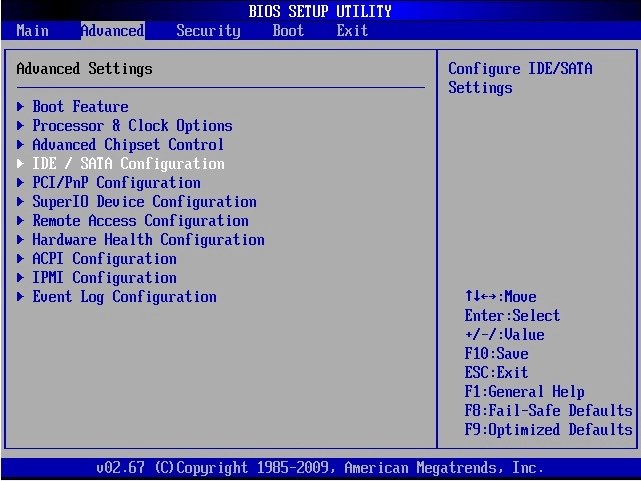
2. Выставляем параметр Configure SATA#1 as -> RAID

3. Нажимаем F10, сохраняем параметры и перезагружаем сервер
4. После перезагрузки во время приглашения «Press CTRL+I to configure…» для конфигурации встроенного контроллера нужно нажать сочетание клавиш CTRL+I.
5. В появившемся меню выбрать пункт Create Volume
6. Выставить параметры: a. **RAID level** – RAID 5 (parity) — минимум три диска, отказоустойчивость при потере одного b. **Select Disks** – в подменю отметить физические диски для массива (от 3 до 6 штук; чем их больше, тем выше скорость последовательного чтения, но дольше ребилд) c. **Strip Size** – 128 KB подходит для большинства файловых и виртуализационных нагрузок. Для баз данных с мелкими случайными операциями (OLTP) имеет смысл попробовать 64 KB
Нажать Enter для создания раздела
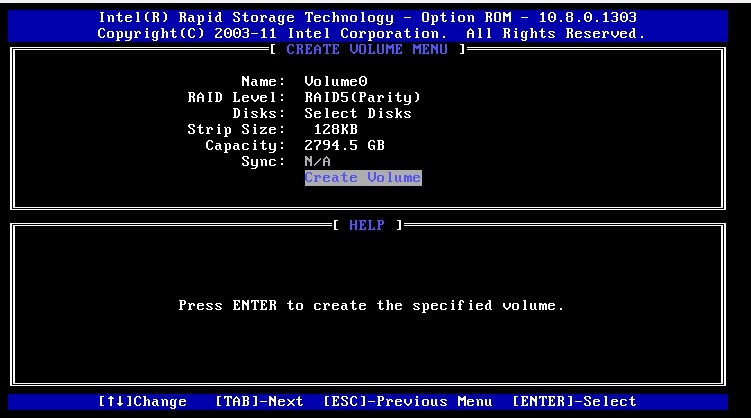
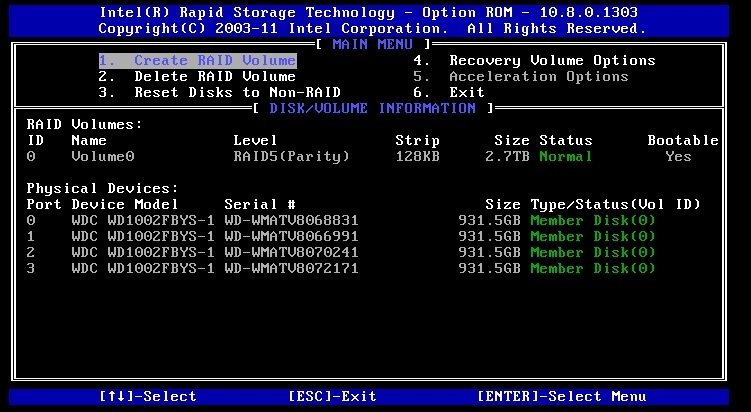
7. Проверяем правильность создания раздела:
a. RAID5
b. физические диски
c. размер
Если все правильно, то Exit и Y для подтверждения
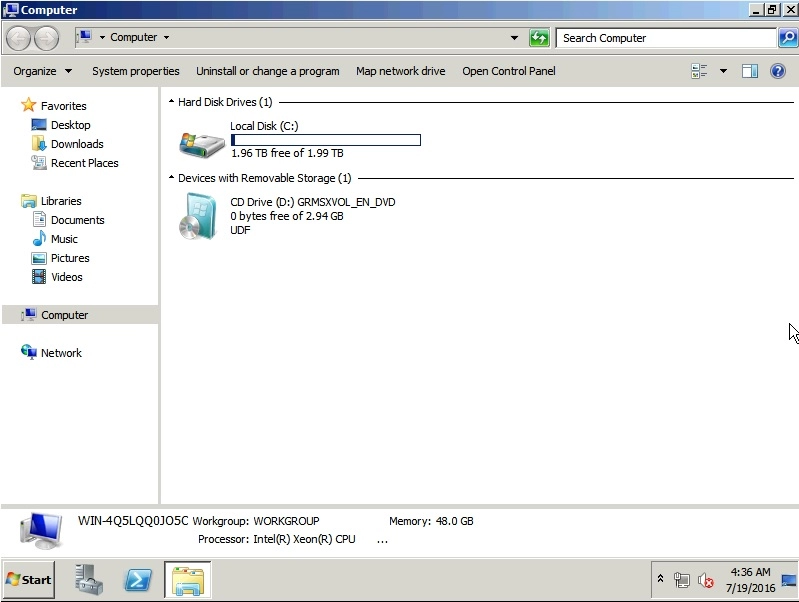
8. Начнётся загрузка образа операционной системы. На скриншоте показан Windows Server 2008 — он давно снят с поддержки Microsoft. Для продуктивных задач используйте Windows Server 2022/2025 или серверный Linux-дистрибутив (Ubuntu Server 24.04 LTS, RHEL 9, Debian 12). Последовательность шагов при этом не меняется — инсталлятор так же увидит виртуальный диск, созданный на массиве.
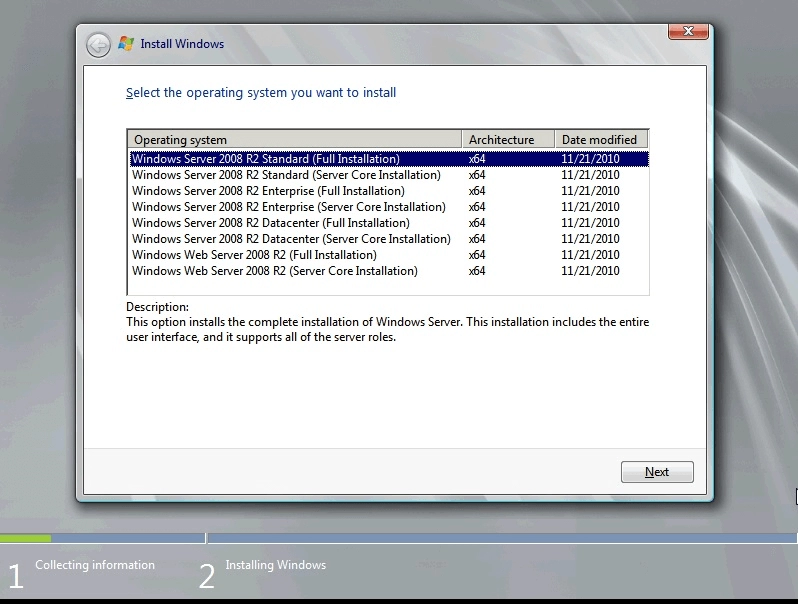
9. Далее выбираем полную установку
10. Созданный массив система видит как один диск, что и требовалось
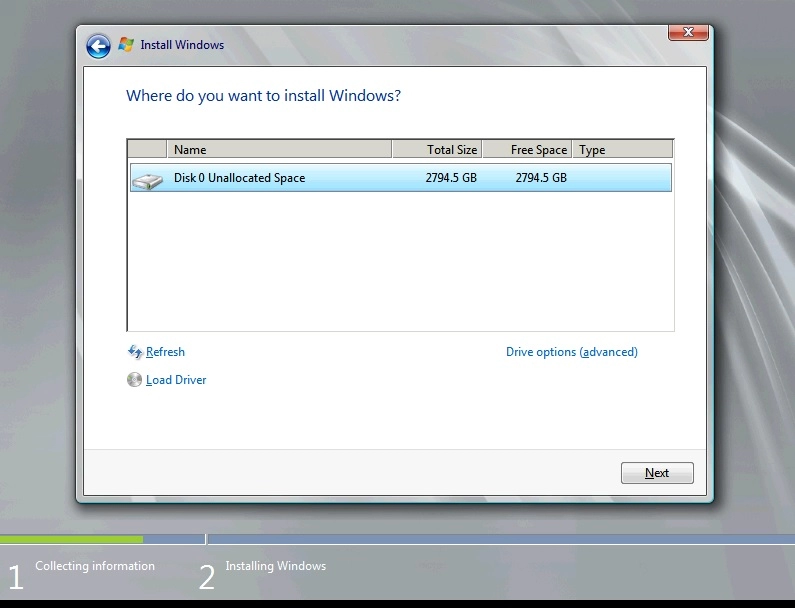
11. Создаем новую партицию, размером во весь виртуальный диск
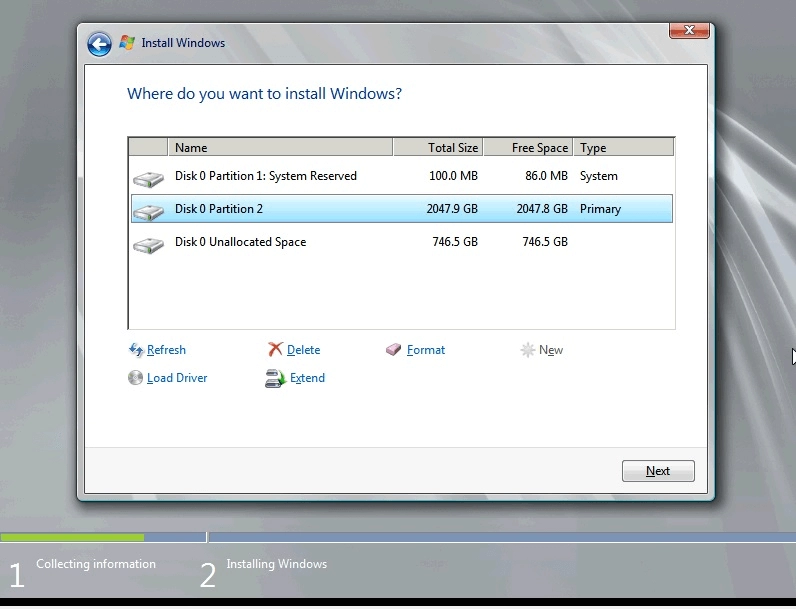
12. После создания диска получается следующее – созданы две служебные и одна основная партиция
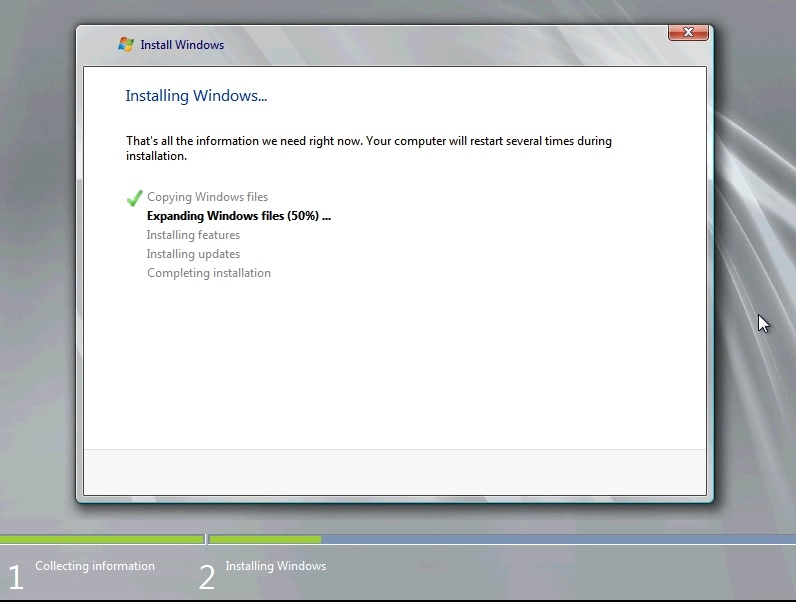
13. Установка системы на основную партицию
После установки ОС логический диск на RAID 5 доступен и готов к работе. Не забудьте сразу проверить статус массива через Intel RST или средства ОС — убедитесь, что все диски в состоянии «Online» и ребилд не запущен. И да, RAID — это не бэкап. Настройте резервное копирование отдельно — о том, как выбрать сервер для бэкапов, мы писали подробно, — иначе рано или поздно об этом напомнит жизнь.