Тип соединения маршрутизатора
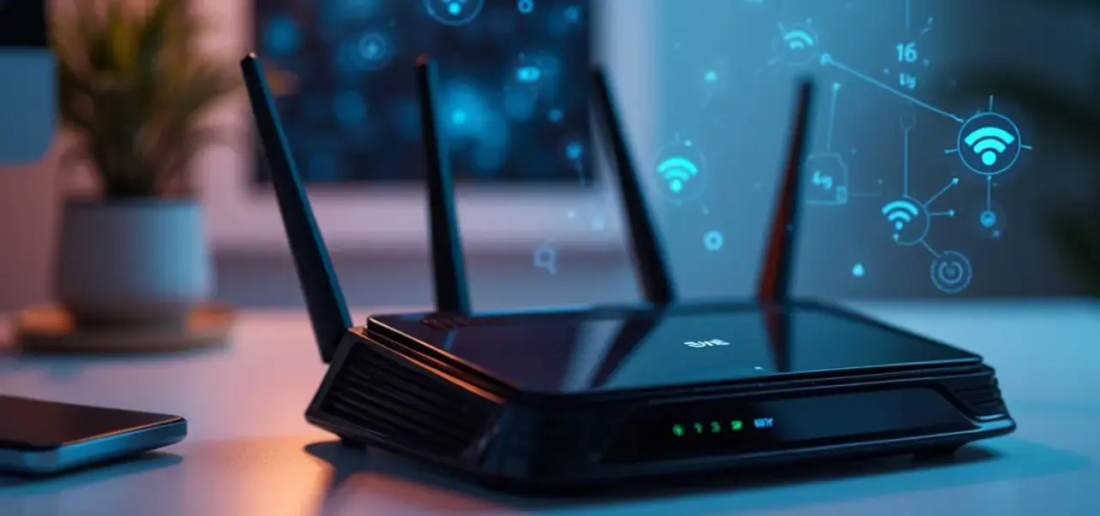
Главная задача маршрутизатора - получение интернета от компании-провайдера и передача его на различные устройства, подключенные к сети: ПК, смартфон, ноутбук, игровую консоль или Smart TV. Фактически все, что для этого требуется - подключить роутер, правильно выбрав тип соединения.
Какой тип соединения указать при настройке роутера?
В России так же, как и во многих других государствах постсоветского пространства, провайдеры используют следующие типы соединений:
Динамический IP — самая распространённая технология у российских провайдеров. Настройка элементарная: воткнули кабель в WAN-порт, в веб-интерфейсе выбрали «Dynamic IP» — готово. Роутер получит адрес автоматически, и интернет заработает на всех подключённых устройствах.
Статический IP. Далеко не самая востребованная технология. Чтобы настроить такое подключение, нужно заранее получить у поставщика услуг выделенный IP-адрес.
РРРоЕ — протокол, который работает поверх Ethernet на канальном уровне (L2). Часто встречается у крупных провайдеров: Ростелеком, Дом.ру и других. Для подключения нужны логин и пароль — их выдаёт провайдер при заключении договора. Вбиваете их в настройках WAN, и роутер сам поднимает PPPoE-сессию.
PPTP и/или L2TP. Схожие протоколы, для настройки которых также необходимы логин, пароль, адрес сервера, в некоторых случаях статический IP.
Перед тем как лезть в настройки маршрутизатора, выясните у провайдера тип подключения. Без этого всё остальное — пустая трата времени.
Как узнать технологию соединения?
Загляните в договор с провайдером — тип подключения часто указан прямо там. Если в документах нет ни логинов, ни паролей, ни адресов серверов — скорее всего, у Вас динамический IP. Есть логин и пароль? Похоже на PPPoE. Логин, пароль плюс адрес сервера? PPTP или L2TP.
Если нужная информация отсутствует - позвоните в службу поддержки, там обязательно ответят на все ваши вопросы и, если нужно, в дистанционном формате помогут с настройкой роутера.
Но можно выяснить тип подключения и самостоятельно. Если интернет уже настроен на ПК с Windows 10/11: кликните правой кнопкой мыши по иконке сети в трее → «Параметры сети и Интернет» → «Свойства подключения». Там будет указан тип. В Windows 10 также можно зайти в «Центр управления сетями» → кликнуть по активному подключению → вкладка «Безопасность» — тип соединения будет в верхней строке.
Есть ли привязка по MAC-адресу?
Многие российские провайдеры до сих пор привязывают соединение к MAC-адресу устройства. Причём обычно они запоминают MAC сетевой карты компьютера, а не роутера. Итог: Вы настроили роутер идеально, а интернета нет — провайдер просто «не узнаёт» новое устройство.
Что делать? Сначала уточните у провайдера, есть ли привязка по MAC. Если нет — отлично, ничего трогать не нужно. Если привязка есть — клонируйте MAC старого устройства на роутер (эта опция есть почти в каждом роутере, ищите в разделе WAN/Internet). Не помогло — позвоните провайдеру и продиктуйте MAC роутера, чтобы они обновили привязку на своей стороне.
Гарантия успешной настройки Wi-Fi роутера
Для настройки Wi-Fi роутера необходимо:
- Верно указать способ соединения - как мы уже разобрали выше, это может быть динамический, статический IP, РРРоЕ и пр.
- Разобраться с привязкой МАК, клонировать или прописать МАК роутера вручную - при необходимости.
Эти два пункта — тип подключения и MAC — решают 90% проблем с «нет интернета на новом роутере». Если с ними разобрались, роутер уже раздаёт интернет. Дальше — настройка Wi-Fi, пароль, гостевая сеть и прочие тонкости. А если сеть строится не только для рабочих станций, но и для серверного оборудования, стоит заранее разобраться, как выбрать сервер для офиса. Если понадобится помощь — IT-инженеры ittelo.ru на связи.
Чем чреват неверно указанный тип соединения
Если тип соединения указан неверно, интернет просто не заработает — в браузере увидите «Без доступа к Интернету». Ничего не сломается, роутер не сгорит. Просто зайдите обратно в настройки WAN и выберите правильный протокол.
Что делать, если необходимо изменить MAC
MAC-адрес — уникальный идентификатор сетевой карты, «прошитый» на заводе. Изменить его физически нельзя. Но есть программный MAC, который задаётся через драйвер и имеет приоритет над заводским — вот его поменять можно. Зачем? Например, для повышения приватности при подключении к публичным Wi-Fi сетям.
Существует, как минимум 2 способа изменить MAC:
- Через командную строку. Алгоритм действий будет следующим:
- одновременно нажмите на клавиши Win+R.
- в появившейся на экране командной строке вбейте devmgmt.msc, а затем на “ОК”.
- в “Диспетчере устройств” напротив строки “Сетевые адаптеры” нажмите на “+”, это позволит увидеть полный перечень сетевых карт.
- мышкой нажмите на адаптер, для которого нужно изменить МАК и перейдите во вкладку “Свойства” - “Дополнительно”.
- в разделе “Сетевой адрес” укажите новый адрес. Для него можно использовать цифры от 0 до 9, а также буквы латинского алфавита.
- закрепите изменения, перегрузив ПК.
- проверьте, что операция проведена успешно, воспользовавшись командой GETMAC.
- Через «Случайные аппаратные адреса» в Windows 10/11:
- Откройте «Параметры» → «Сеть и Интернет» → «Wi-Fi».
- Включите переключатель «Случайные аппаратные адреса». В Windows 11 эта опция доступна как глобально, так и для отдельных сетей.
- Если переключателя нет — Ваш Wi-Fi адаптер не поддерживает эту функцию, и MAC придётся менять вручную через диспетчер устройств (способ выше).
- Включите командную строку: одновременно зажмите на клавиатуре Win+R и вбейте в окно поиска “cmd”.
- Пропишите команду: ping -f -l 1200 ya.ru/, где 1200 - объем пакета (измеряется в байтах), ya.ru - web-сайт для пингования, -F - специальная команда, запрещающая фрагментацию информации, -l - задает размер пакета.
- Постепенно изменяйте цифру в большую сторону до появления ошибки «Требуется фрагментация пакета».
- Значение, которое предшествовало появлению ошибки - искомое максимальное количество данных, которые может передать роутер.
После включения этой опции при каждом подключении к Wi-Fi система будет генерировать случайный MAC. Это затрудняет отслеживание Вашего устройства по сети — полезно в кафе, аэропортах, отелях и любых публичных точках доступа. Для домашней сети функция не критична, но и вреда от неё нет.

Пару слов об MTU
Данные в сети передаются пакетами, и у каждого пакета есть лимит по размеру. MTU (Maximum Transmission Unit) — это и есть тот лимит: сколько байт роутер может отправить за один раз без разбиения на части. Чем больше MTU — тем меньше «накладных расходов» на заголовки и тем выше эффективная скорость.
Стандартный MTU для Ethernet — 1500 байт. Но из-за заголовков PPPoE, VPN-туннелей и прочих «обёрток» реальное значение обычно ниже — порядка 1460–1470 байт. Пример: нужно передать файл на 10 000 байт при MTU = 1470. Роутер разобьёт его на 6 пакетов по 1470 байт и один «хвост» на 1180 байт.
Роутеры умеют определять MTU автоматически, но автоопределение срабатывает не всегда корректно — особенно при нестандартных типах подключения или двойном NAT.
Правильно подобранный MTU снижает фрагментацию пакетов, а значит — меньше потерь, стабильнее соединение, выше скорость. Особенно это критично в корпоративных сетях, где к маршрутизатору подключено серверное оборудование — в таких случаях важно также учитывать требования к серверным помещениям для стабильной работы всей инфраструктуры. Но если всё и так работает нормально — не трогайте. Лезть в MTU имеет смысл, когда Вы видите конкретные симптомы: сайты грузятся частично, VPN-соединение «рвётся», видео буферизируется при нормальном пинге.
Вычисление MTU
Симптомы неверного MTU: онлайн-видео не воспроизводится или постоянно буферизируется, файлы скачиваются с ошибками, некоторые HTTPS-сайты не открываются (проблемы с TLS-хендшейком из-за фрагментации), а общая скорость ниже заявленной. Если что-то из этого знакомо — проверьте MTU. Роутер мог сменить его автоматически при переподключении.
Проще всего — спросить у провайдера. Если техподдержка не знает (бывает), MTU можно подобрать самостоятельно через ping. Пингуем любой надёжный хост:
Например, если MTU равен 1445, то ошибка должна появиться, когда мы задаем значение параметра в командной строке 1446. Узнав нужное число, нужно прибавить к нему 28. Именно эти 28 байт пойдут на пользовательские запросы и заголовки пакетов.