Как узнать свой маршрутизатор
- Смотрим IP-адрес на самом устройстве
- Как узнать адрес маршрутизатора в сети
- С помощью командной строки
- Когда может потребоваться узнать IP-адрес модема
- Адреса маршрутизаторов по умолчанию
- Какая информация содержится на заводской этикетке маршрутизатора
- Как найти адрес роутера в Windows, macOS, Linux, Android и iOS
- Локальный и внешний IP: два адреса, которые путают
- Как узнать IP-адрес через веб-интерфейс
- Как узнать модель роутера
- Что делать, если адрес роутера не открывается
- Как проверить адрес точки доступа, используя другие инструменты
- Короткие ответы
- Что такое основной шлюз и при чём здесь роутер?
- Как узнать IP роутера с телефона?
- Какой пароль у 192.168.1.1 по умолчанию?
- Можно ли узнать IP чужого роутера?
- Роутер и маршрутизатор - это одно и то же?
Смотрим IP-адрес на самом устройстве
Производители печатают адрес прямо на корпусе. Переверните роутер: на дне почти всегда наклейка, а на ней строка «IP» или «IP Address» с числами через точку, например 192.168.1.1.
Вместо цифр там может стоять веб-имя: tplinkwifi.net, my.keenetic.net, router.asus.com. Это тот же адрес, только словами. Вводите его в адресную строку браузера, роутер сам подставит нужные цифры. Работает, пока компьютер получает адрес DNS-сервера от роутера автоматически. Если в настройках сети прописан сторонний DNS (8.8.8.8, 1.1.1.1 и подобные), веб-имя может не открыться, а цифровой адрес сработает в любом случае.
Наклейку часто заклеивают при монтаже, а на старых устройствах она просто стирается. Тогда адрес достают из операционной системы, и способов для этого хватает.
Как узнать адрес маршрутизатора в сети
Для компьютера роутер - это шлюз: устройство, через которое пакеты уходят за пределы домашней или офисной сети. Поэтому в настройках операционных систем его адрес подписан словами «Основной шлюз», «Шлюз по умолчанию», «Маршрутизатор» или Gateway. Ищите именно их.
Роутер и маршрутизатор - одно устройство и два названия: первое пришло в обиход из английского, второе закрепилось в стандартах и документации. Подробный разбор терминов у нас в отдельной статье.
Адресов у роутера два, и путать их не стоит. Локальный смотрит внутрь вашей сети, по нему открывается панель управления. Внешний выдаёт провайдер, по нему вас видят сайты. Разницу и подводные камни разберём ниже отдельным разделом.
Второй путь к локальному адресу - открыть панель управления роутером: нужен браузер, адрес, логин и пароль. А как проверить настройки роутера, когда вы уже вошли в панель, разобрали в отдельной статье.
Частая ошибка. Строка «IP-адрес» или «Адрес IPv4» в свойствах сетевого подключения относится к вашему компьютеру. Адрес роутера показан в том же окне и подписан «Шлюз по умолчанию IPv4».
С помощью командной строки
В Windows это три действия:
- Нажмите Win + R, введите
cmd, нажмите Enter. - В открывшемся окне наберите
ipconfigи нажмите Enter. - Найдите строку «Основной шлюз» напротив активного адаптера.
Адаптеров в выводе бывает много: проводной, беспроводной, плюс виртуальные от VirtualBox, VMware или Hyper-V. Нужен тот, у которого «Основной шлюз» заполнен. У остальных строка пустая: они к сети не подключены.
Команда ipconfig /all даст расширенный список: MAC-адрес, адреса DNS-серверов, срок аренды адреса по DHCP. Пригодится при настройке и диагностике, когда одного адреса мало.
В PowerShell то же самое достаётся одной строкой: Get-NetRoute -DestinationPrefix 0.0.0.0/0. В колонке NextHop будет адрес роутера.
Когда может потребоваться узнать IP-адрес модема
Оговорка про модем: у большинства провайдеров абоненту ставят комбинированное устройство, которое одновременно и модем, и роутер, поэтому адрес у него один и ищется он теми же способами. Разделять их приходится, только когда модем и роутер физически разные коробки.
Вокруг IP-адреса накручено много страхов, поэтому разберём оба случая сразу. Локальный адрес вида 192.168.х.х виден только внутри вашей сети: из интернета к нему подключиться нельзя, это не секретные данные. Внешний адрес видят сайты, но сам по себе он даёт лишь примерный регион, а не квартиру.
Ищут адрес роутера обычно ради конкретных задач:
- поменять пароль на Wi-Fi или переименовать сеть;
- посмотреть, кто сейчас подключён, и отключить лишних;
- пробросить порт для видеонаблюдения или удалённого доступа;
- поднять гостевую сеть, отделив её от рабочей;
- обновить прошивку;
- проверить связь при обрыве: если
pingдо роутера проходит, а дальше нет, локальная сеть жива и копать нужно в сторону WAN-порта и провайдера.
Отдельная история - когда роутер стоит в офисе и через него ходит рабочий трафик. Там адрес обычно ищут по тревоге: что-то встало, и разбираться приходится со всей схемой сети, а шлюз - только первая точка на схеме.
Адреса маршрутизаторов по умолчанию
Если ни наклейки, ни доступа к компьютеру нет, адрес можно угадать: производители используют считанное число вариантов. Почти все заводские адреса начинаются с 192.168 - это диапазон, зарезервированный под частные сети, и первая часть обязательна. Адрес «168.1.1» без неё никуда не приведёт, полная запись - 192.168.1.1.
| Производитель | Типовой адрес | Веб-имя |
|---|---|---|
| TP-Link | 192.168.0.1, реже 192.168.1.1 | tplinkwifi.net |
| Keenetic | 192.168.1.1 | my.keenetic.net |
| ASUS | 192.168.1.1, часть моделей 192.168.50.1 | router.asus.com |
| D-Link | 192.168.0.1 | dlinkrouter.local |
| Netgear | 192.168.1.1 или 192.168.0.1 | routerlogin.net |
| Tenda | 192.168.0.1, реже 192.168.1.1 | tendawifi.com |
| Xiaomi | 192.168.31.1 | - |
| MikroTik | 192.168.88.1 | - |
| Huawei, роутеры | 192.168.3.1 | - |
| Huawei, оптические терминалы GPON | 192.168.100.1 | - |
| Оборудование провайдеров | 192.168.1.1 или 192.168.0.1 | - |
Перебирать вслепую весь список смысла нет: если адрес рабочий, браузер отдаст страницу входа с логотипом производителя, если нет - ошибку подключения. Двух-трёх попыток хватает.
Адрес мог поменять и предыдущий администратор: в настройках это разрешено, и вместо 192.168.1.1 роутер может отвечать, скажем, на 192.168.10.254. Тогда угадывание не поможет, нужен вывод ipconfig.
Какая информация содержится на заводской этикетке маршрутизатора
Наклейка на дне корпуса - это паспорт устройства. Кроме адреса на ней печатают:
- модель и аппаратную ревизию (v1, v2, Ver 3.0);
- серийный номер;
- MAC-адрес;
- имя сети Wi-Fi и пароль к ней по умолчанию;
- логин и пароль для входа в панель управления;
- PIN для подключения по WPS.
Аппаратная ревизия - та строка, мимо которой проходят чаще всего, а зря. Одна и та же модель в ревизиях V1 и V4 внутри бывает собрана по-разному, и прошивки между ними не взаимозаменяемы. TP-Link предупреждает об этом прямо: чужая прошивка в лучшем случае не встанет, в худшем выведет устройство из строя, и гарантия на такой случай не распространяется. Даже резервные копии настроек между ревизиями не переносятся. Перед обновлением ревизию сверяют обязательно.
Маркировку каждый производитель делает по-своему, и расшифровать её без документации получается не всегда. Название модели с этой же наклейки, забитое в поиск, обычно выводит на страницу поддержки со всеми значениями по умолчанию.
Как найти адрес роутера в Windows, macOS, Linux, Android и iOS
Все системы показывают адрес шлюза штатными средствами, отличаются только названия пунктов меню.
| Система | Где смотреть | Как называется строка |
|---|---|---|
| Windows 11 | Параметры → Сеть и Интернет → Дополнительные сетевые параметры → Свойства оборудования и подключения | Шлюз по умолчанию IPv4 |
| Windows 10 | Параметры → Сеть и Интернет → Состояние → Просмотр свойств сети | Шлюз по умолчанию IPv4 |
| macOS 13 и новее | Системные настройки → Сеть → активная сеть → Подробности → TCP/IP | Маршрутизатор |
| macOS до версии 13 | Системные настройки → Сеть → Дополнительно → TCP/IP | Маршрутизатор |
| Linux с GNOME | Настройки → Сеть → шестерёнка у соединения | Маршрут по умолчанию |
| Android | Настройки → Сеть и интернет → Интернет → шестерёнка у сети → Сведения о сети | Шлюз |
| iOS и iPadOS | Настройки → Wi-Fi → значок «i» у сети | Маршрутизатор |
| ChromeOS | Настройки → Сеть → Wi-Fi → сеть → вкладка «Сеть» | Шлюз |
В Linux быстрее спросить у системы командой: ip route show default выведет строку вида default via 192.168.1.1 dev enp3s0, где после via стоит нужный адрес. Сокращённый вариант - ip r. Старые команды route и netstat в свежих дистрибутивах часто отсутствуют: пакет net-tools перестали ставить по умолчанию, а ip есть везде.
На Android названия пунктов разъезжаются от оболочки к оболочке: у Samsung, Xiaomi и «чистого» Android меню называются по-разному, а часть производителей строку со шлюзом прячет. Если её нет, быстрее посмотреть адрес на компьютере или проверить типовые значения из таблицы выше, чем искать по подменю.
Ставить ради этого приложения из магазина не нужно: адрес шлюза система знает сама, а сторонняя утилита покажет ровно то же число.
Локальный и внешний IP: два адреса, которые путают
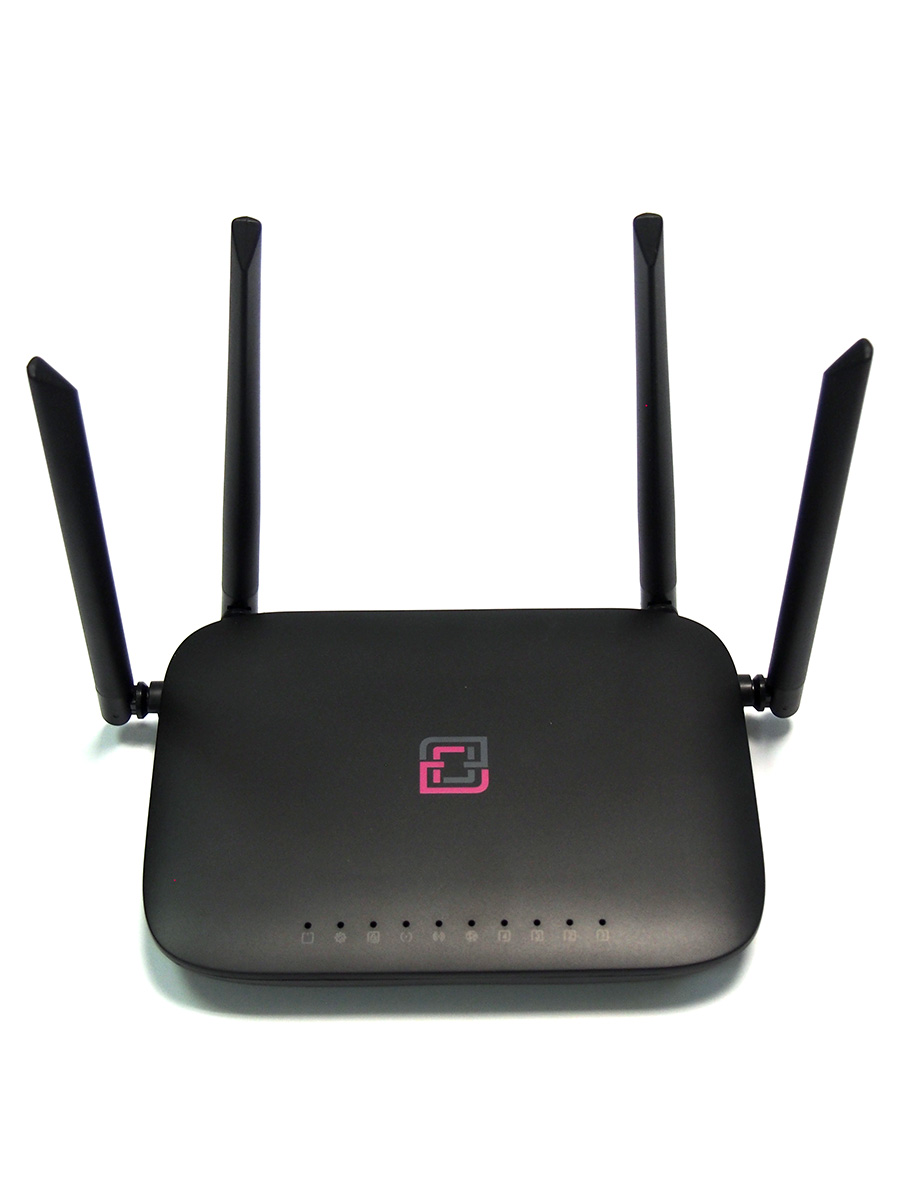
Локальный адрес прописан в самом роутере и работает внутри вашей сети. Он всегда из частных диапазонов: 192.168.х.х, 10.х.х.х или 172.16-172.31.х.х. По нему открывается панель управления, а за пределами вашей сети он не значит ничего - такой же 192.168.1.1 стоит у миллионов роутеров.
Внешний адрес роутеру выдаёт провайдер, и именно его видят сайты. Посмотреть можно двумя способами: в веб-интерфейсе роутера, в разделе состояния или WAN, либо через любой сервис вроде 2ip.ru или запрос «мой IP» в поиске.
Проверка за минуту. Сравните адрес WAN в веб-интерфейсе роутера с тем, что показывает «мой IP» в поиске. Совпали - у вас белый внешний адрес. Разошлись, а в интерфейсе стоит что-то вроде 10.х.х.х - вы сидите за общим NAT провайдера.
Второй случай встречается всё чаще: свободные адреса IPv4 закончились, и операторы сажают абонентов за общий шлюз, раздавая частные адреса. Для просмотра сайтов разницы нет, а вот проброс портов, доступ к камерам снаружи и собственный VPN-сервер на таком подключении не заработают. Лечится подключением белого, то есть публичного, адреса - у большинства провайдеров это отдельная платная услуга.
VPN путает картину ещё раз: он подменяет адрес, который видят сайты, а локальный адрес роутера оставляет как был. Панель управления как открывалась по 192.168.1.1, так и открывается.
Как узнать IP-адрес через веб-интерфейс
Веб-сервисы показывают только внешний адрес - тот, под которым вас видит интернет:
- 2ip.ru и аналоги: адрес выводится на главной странице первой же строкой;
- поиск Яндекса или Google по запросу «мой ip»: ответ появляется прямо в выдаче, без перехода на сайт.
Локальный адрес ни один внешний сервис не покажет физически: он не выходит за пределы вашей сети.
Оба адреса сразу видны в панели управления роутером. Зайдите по локальному адресу или веб-имени с наклейки, введите логин и пароль, откройте раздел состояния: там будет и адрес в локальной сети, и адрес, полученный от провайдера. Заодно там же обычно висит статус подключения - полезно, когда интернет пропал и надо понять, дошёл ли сигнал до роутера.
Если панель просит логин, а вы его не меняли, подойдут значения с наклейки. На технике последних лет вместо общего «admin» печатают уникальный пароль для каждого экземпляра, и найти его можно там же, на дне корпуса.
Как узнать модель роутера
Модель нужна, когда ищут прошивку, инструкцию или сравнивают устройство перед заменой. Способов несколько, и выбор зависит от того, что у вас под рукой.
Когда до роутера можно дотянуться рукой, всё решает наклейка на дне: модель и ревизия там напечатаны рядом с адресом. Если наклейка стёрлась, зайдите в панель управления - модель и версию прошивки почти всегда выводят на главную страницу или в раздел «Система», «Состояние», «О устройстве».
Когда доступа в панель нет, работает имя сети Wi-Fi. Пока его не переименовали, оно собрано по шаблону производителя: TP-Link_A4F2, Keenetic-1234, MikroTik-8B21. Бренд читается сразу, дальше модель уточняют по MAC-адресу. Сам MAC достаётся командой arp -a: найдите в списке строку с адресом роутера, рядом будет физический адрес вида 50-91-e3-a4-f2-1b. Первые три пары - код производителя, зарегистрированный в IEEE, и любой публичный OUI-справочник переведёт его в название бренда. Приём выручает, когда до устройства не добраться, а пароля от панели никто не помнит.
Пара обходных путей на случай, когда и это не сработало. В проводнике Windows, в разделе «Сеть», роутеры с поддержкой UPnP показываются как сетевая инфраструктура, и модель подписана прямо под значком. А если роутер арендованный или пришёл вместе с подключением, модель указана в договоре с провайдером и в личном кабинете.
С другим сетевым оборудованием порядок тот же, что при поиске модели сетевой карты: сначала наклейка и системные средства, потом MAC и справочники.
Что делать, если адрес роутера не открывается
Адрес найден, но браузер отдаёт ошибку. Разбирать стоит по порядку, от частого к редкому.
- Проверьте, к какой сети подключены. Ноутбук мог зацепиться за соседский Wi-Fi или за гостевую сеть, из которой доступ в панель закрыт намеренно.
- Выключите VPN и прокси. Они перехватывают запросы, включая обращения к локальным адресам, и роутер до них не доходит.
- Приостановите антивирус и брандмауэр. Некоторые пакеты безопасности блокируют обращение к локальному адресу как подозрительное. Выключили, зашли в панель, включили обратно.
- Укажите протокол явно. Браузеры давно подставляют
https://сами, а роутеры постарше отвечают только поhttp://. Наберитеhttp://192.168.1.1целиком, а если не помогает, попробуйте другой браузер или режим инкогнито: старый кеш и сохранённые редиректы мешают часто. - Роутер может работать не роутером. В режиме моста или точки доступа адрес ему выдаёт главное устройство сети, и это уже не 192.168.1.1, а что-то из диапазона главного роутера. Ищите его в списке подключённых клиентов на главном устройстве.
- Двойной NAT. Когда у провайдера свой терминал, а ваш роутер стоит за ним, устройств в цепочке два, и адреса у них из разных подсетей. Вывод
tracert 8.8.8.8покажет обоих: первым в списке идёт ваш роутер, вторым - оборудование провайдера. - Нестандартный порт. Панель могли перевесить, тогда адрес выглядит как
192.168.1.1:8080. Номер порта, если его меняли не вы, придётся подбирать или сбрасывать настройки. - Сброс на заводские. Крайняя мера: кнопка Reset в углублении корпуса, зажать секунд на десять. После этого адрес и пароль станут заводскими, но слетят и настройки подключения к провайдеру - восстанавливать их придётся вручную. Порядок действий разобран в статье как сбросить маршрутизатор.
Отдельно стоит случай, когда адрес открывается, но каждый раз новый. Так бывает, если роутер получает адрес по DHCP от вышестоящего устройства и аренда периодически меняется. Тогда за роутером закрепляют постоянный адрес - механику раздачи адресов разбирали в материале про DHCP-сервер.
Как проверить адрес точки доступа, используя другие инструменты
Кроме ipconfig в системах есть ещё несколько команд, и каждая отвечает на свой вопрос.
| Команда | Система | Что показывает |
|---|---|---|
ipconfig | Windows | Шлюз активного адаптера |
Get-NetRoute -DestinationPrefix 0.0.0.0/0 | Windows, PowerShell | Шлюз одной строкой, колонка NextHop |
route print | Windows | Таблицу маршрутов целиком |
arp -a | Windows, macOS, Linux | ARP-таблицу: соседей по сети и их MAC-адреса |
tracert 8.8.8.8 | Windows | Путь наружу, первый узел - ваш роутер |
traceroute 8.8.8.8 | macOS, Linux | То же самое |
ip route show default | Linux | Шлюз по умолчанию |
netstat -rn | macOS, Linux | Таблицу маршрутов, строка default |
tracert полезнее прочих, когда сеть сложнее одного роутера: он покажет всю цепочку до выхода в интернет, и станет видно, сколько устройств стоит между компьютером и провайдером.
Сторонние сканеры сети тоже существуют, часть из них платная. Нужны они в ситуациях, где штатных команд мало: найти устройство без экрана и веб-интерфейса, разобрать сеть с несколькими подсетями, собрать инвентаризацию. Для одной домашней или небольшой офисной сети хватает встроенных средств.
Короткие ответы
Что такое основной шлюз и при чём здесь роутер?
Шлюз - устройство, через которое трафик уходит из вашей сети наружу. В домашней и офисной сети эту роль выполняет роутер, поэтому «адрес основного шлюза» и «адрес роутера» - одно и то же число.
Как узнать IP роутера с телефона?
На Android: Настройки → Сеть и интернет → Интернет → шестерёнка у активной сети → «Сведения о сети», строка «Шлюз». На iPhone: Настройки → Wi-Fi → значок «i» у сети, строка «Маршрутизатор».
Какой пароль у 192.168.1.1 по умолчанию?
На старых моделях - admin и admin. На технике последних лет пароль уникальный для каждого экземпляра и напечатан на наклейке снизу, а часть производителей просит задать свой при первом входе.
Можно ли узнать IP чужого роутера?
Локальный адрес чужого роутера из интернета не виден - он существует только внутри той сети. Внешний адрес виден сайтам, к которым человек обращается, но доступа к настройкам он не даёт.
Роутер и маршрутизатор - это одно и то же?
Да, это одно устройство и два названия. В документации и госзакупках пишут «маршрутизатор», в обиходе говорят «роутер».
По теме: как выбрать маршрутизатор · подключение маршрутизатора к локальной сети · как узнать IP камеры видеонаблюдения
Сеть в офисе выросла, и роутер перестал быть главным вопросом?
Когда файлы, 1С и бухгалтерия живут на чьём-то рабочем компьютере, упирается всё обычно уже не в роутер: задачам нужна отдельная машина. Инженеры ITTELO подберут конфигурацию под вашу нагрузку, соберут и протестируют её перед отгрузкой, с гарантией и поддержкой после продажи. На рынке серверов 11+ лет.
Сервер для офиса на 10 компьютеров · +7 (800) 551-80-12 · info@ittelo.ru