Обновление BIOS и BMC в сервере HP DL160 G6
11 февраля 2026
Обновление BIOS и BMC-контроллера — базовая гигиена для любого серверного железа. Свежая прошивка закрывает уязвимости, добавляет поддержку новых комплектующих и убирает баги, из-за которых сервер может вести себя непредсказуемо. Перед обновлением полезно узнать, какой процессор установлен на сервере, чтобы убедиться в совместимости прошивки с вашим оборудованием. Ниже — пошаговая инструкция по обновлению BIOS и BMC на HP ProLiant DL160 G6. Модель старая, но до сих пор встречается в продакшене и лабах. Если вы ищете что-то посвежее — загляните в серверы HP Proliant, а тем, кто планирует апгрейд, будет полезен гайд по сборке сервера для офиса. Для владельцев же DL160 G6 эта инструкция остаётся рабочей..
Прошивка BIOS
Готовый файл прошивки SP63043 можно скачать у нас. Если предпочитаете брать с официального источника — вот путь через сайт HPE:
Раздел поддержки модели на официальном сайте HP
http://h20566.www2.hpe.com/hpsc/swd/public/readIndex?sp4ts.oid=3884345&swLangOid=8&swEnvOid=54
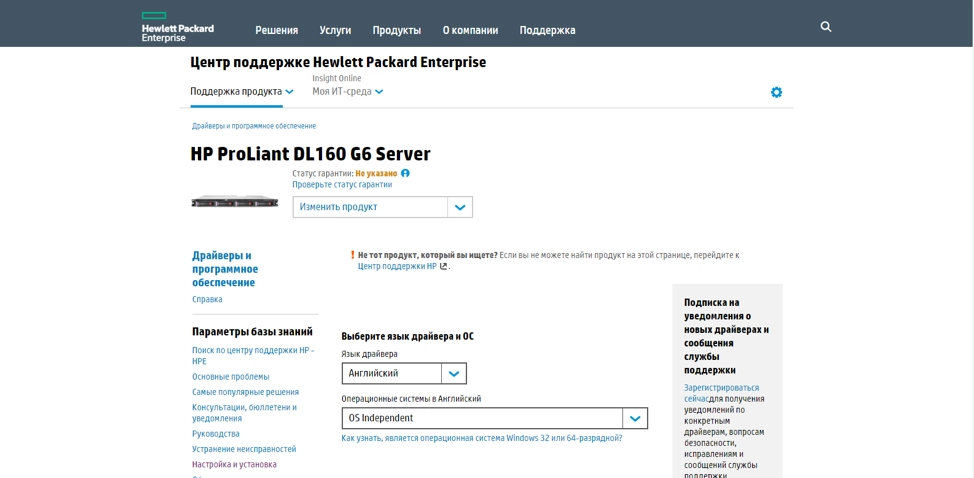
Тут уже выбран наш сервер HP Dl160 G6
Переходим к пунктам Выберите язык драйвера и ОС
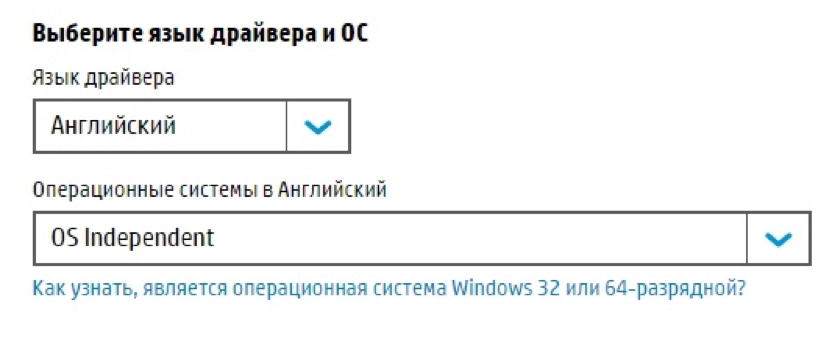
Язык драйвера выбираем Английский
Операционные системы в Английский выбираем OS Independent
После чего необходимо пролистать сайт немного вниз и увидим следующее содержимое
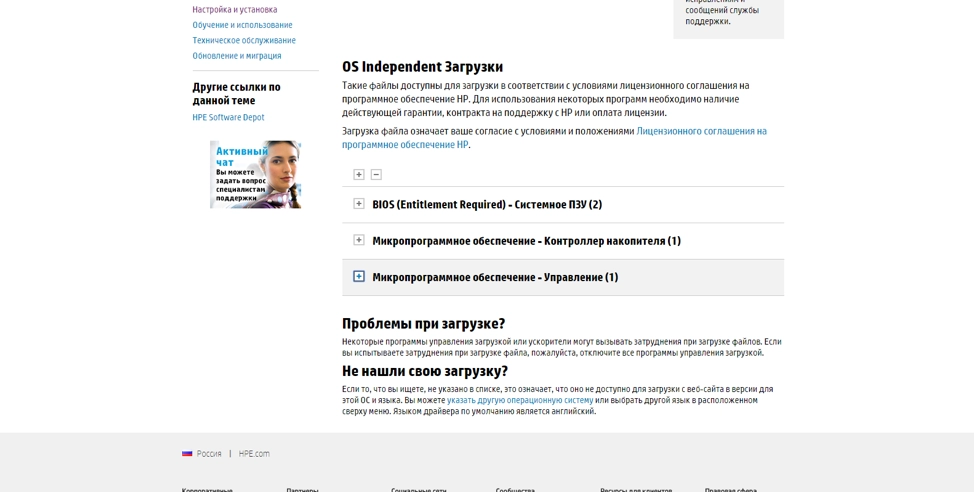
Находим раздел с прошивкой BIOS (BIOS — System ROM):
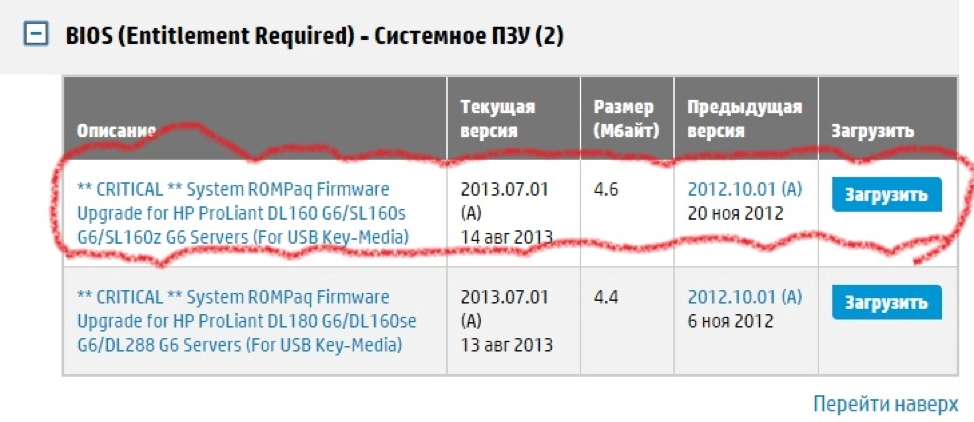
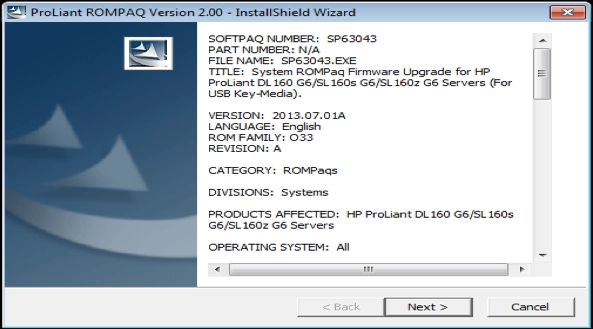
Скачиваем EXE-файл SP63043 и запускаем его. В окне установщика жмём Next:
Выбираем папку для распаковки файлов, по умолчанию нам предложено распаковать файлы в папку SWSetup\SP63043 на диске C
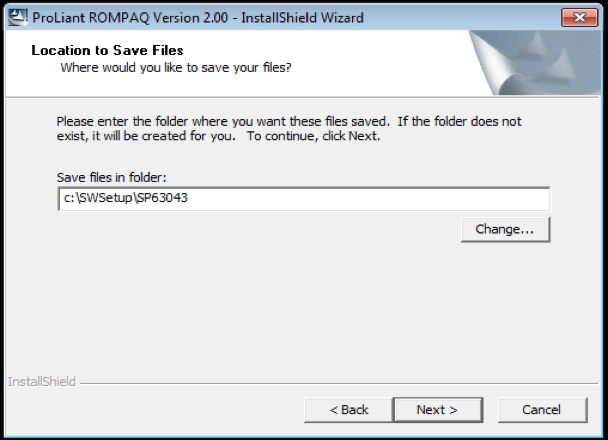
Оставляем все как есть и нажимаем Next. Файлы успешно распакованы в ранее указанную директорию.
Теперь нам нужно пройти по указанному пути C:\SWSetup\SP63043, содержимое папки выглядит следующим образом
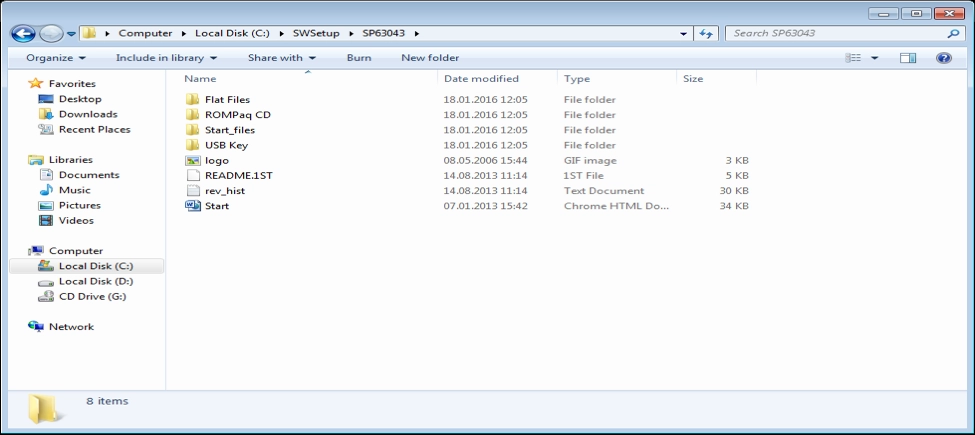
Здесь необходимо перейти в папку

Папка содержит в себе следующие файлы
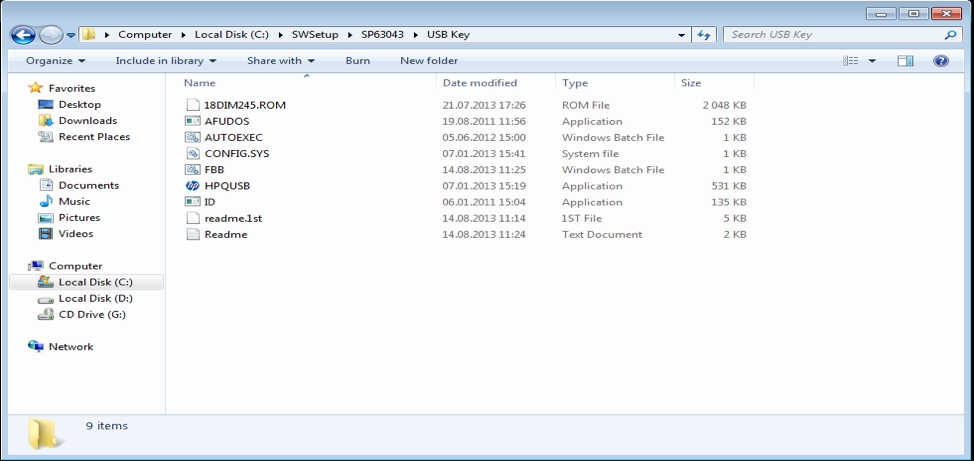
Далее вставляем в наш компьютер флешку и запускаем файл

После чего появляется окно
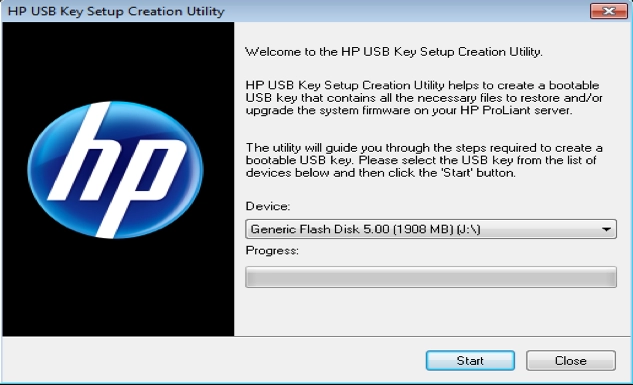
Нажимаем Start, после чего происходит запись нужных файлов на нашу флешку.
После записи файлов высветится окно в котором нужно нажать Ok и извлечь флешку из компьютера.
Далее берем флешку и вставляем ее в USB разъем нашего сервера.
После чего проделываем следующие шаги на самом сервере:



Прошивка BMC
Файл прошивки BMC SP62696 — у нас на сайте. Или качайте напрямую с HPE:
http://h20566.www2.hpe.com/hpsc/swd/public/readIndex?sp4ts.oid=3884345&swLangOid=8&swEnvOid=54
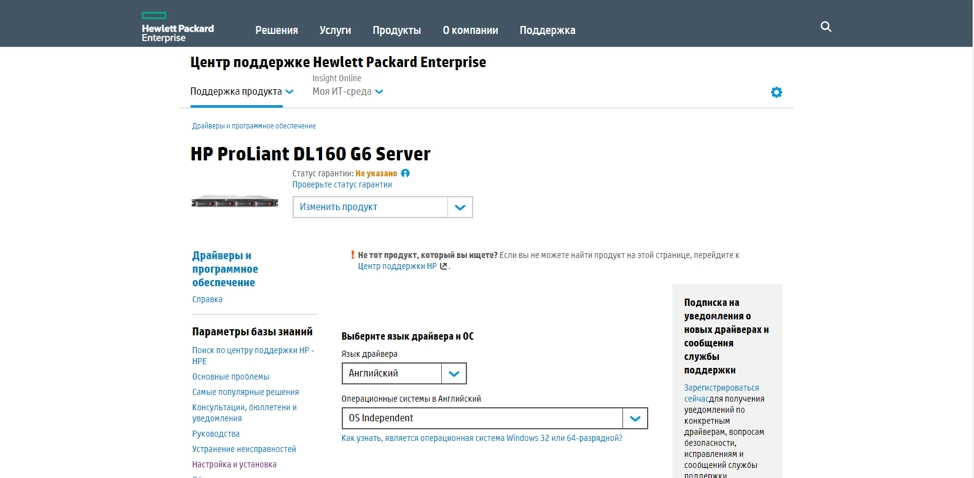
Переходим к пунктам Выберите язык драйвера и ОС
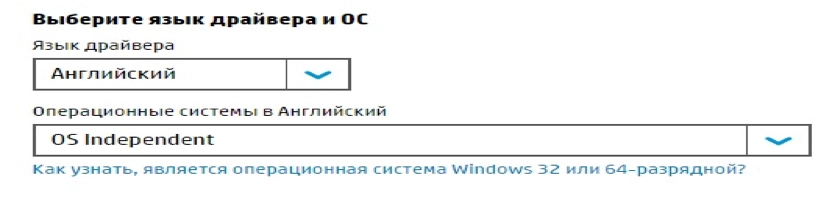
Язык драйвера выбираем Английский
Операционные системы в Английский выбираем OS Independent
Прокручиваем страницу вниз до раздела с загрузками:
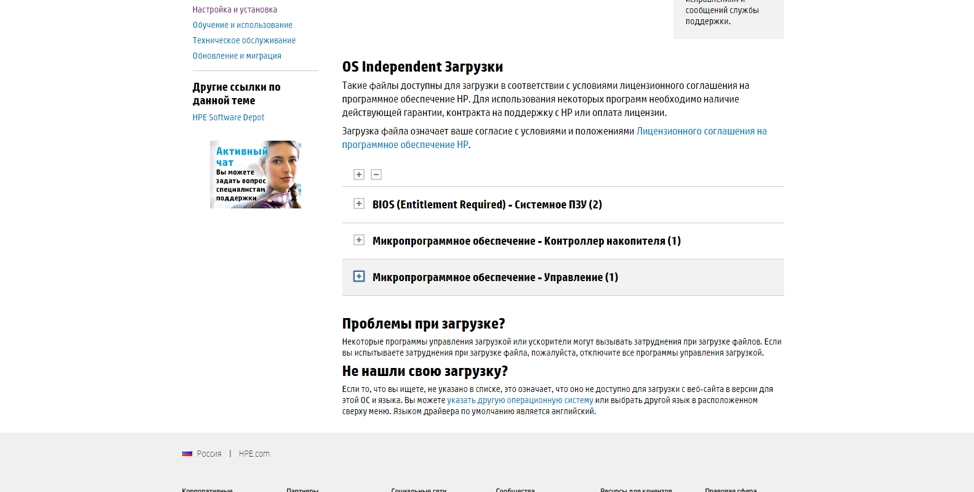
Находим раздел с firmware BMC-контроллера:
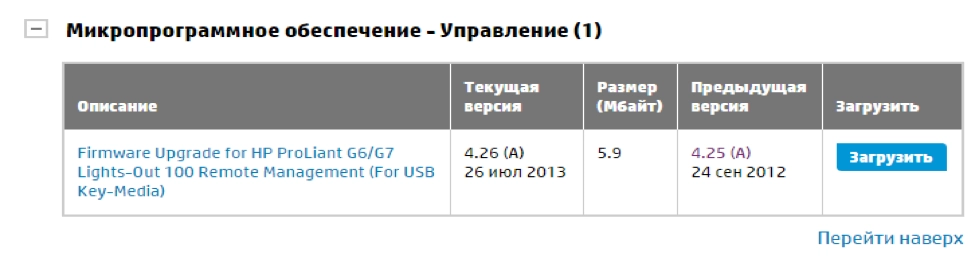
Скачиваем EXE-файл SP62696 и запускаем. Жмём Next
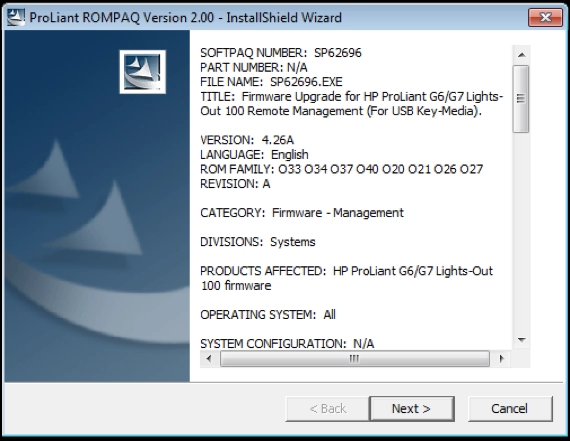
Выбираем папку для распаковки файлов, по умолчанию нам предложено распаковать файлы в папку c:\SWSetup\SP62696 на диске C
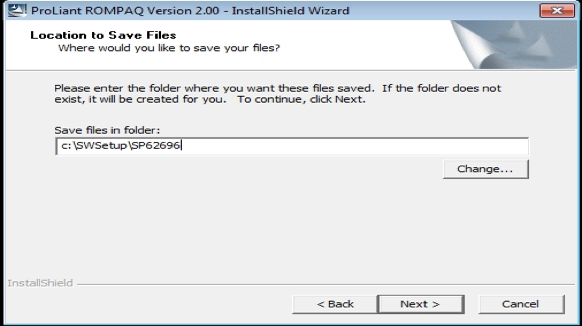
Оставляем все как есть и нажимаем Next. Файлы успешно распакованы в ранее указанную директорию.
Теперь нам нужно пройти по указанному пути C:\SWSetup\SP62696, содержимое папки выглядит следующим образом
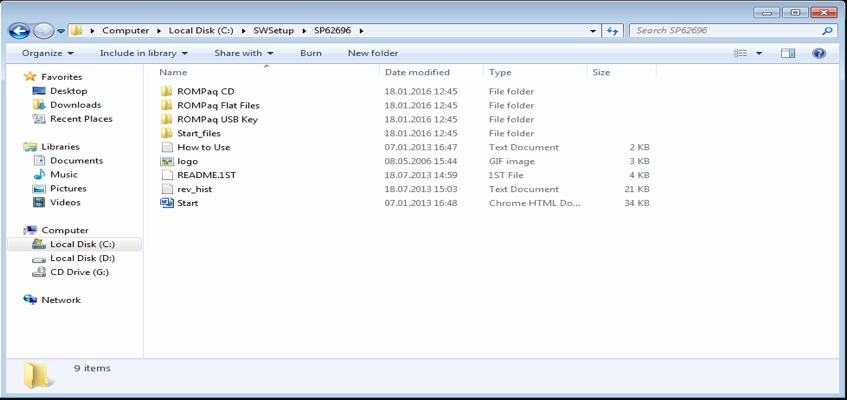
Здесь необходимо перейти в папку

Папка содержит в себе следующие файлы
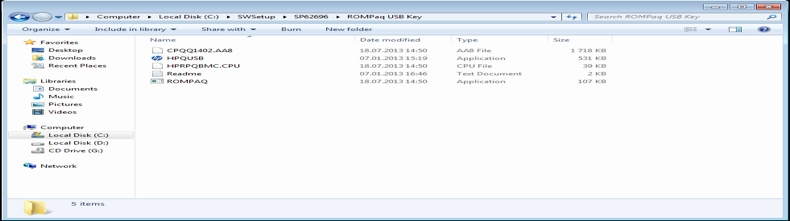
Далее вставляем в наш компьютер флешку и запускаем файл
После чего появляется окно
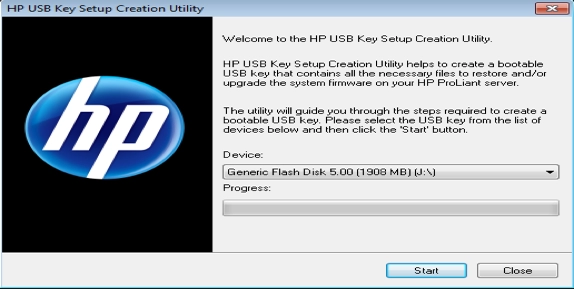
Нажимаем Start, после чего происходит запись нужных файлов на нашу флешку.
После записи файлов высветится окно в котором нужно нажать Ok и извлечь флешку из компьютера.
Далее берем флешку и вставляем ее в USB разъем нашего сервера.
После чего проделываем следующие шаги на самом сервере:
Прошивка BIOS
Готовый файл прошивки SP63043 можно скачать у нас. Если предпочитаете брать с официального источника — вот путь через сайт HPE:
Раздел поддержки модели на официальном сайте HP
http://h20566.www2.hpe.com/hpsc/swd/public/readIndex?sp4ts.oid=3884345&swLangOid=8&swEnvOid=54
Тут уже выбран наш сервер HP Dl160 G6
Переходим к пунктам Выберите язык драйвера и ОС
Язык драйвера выбираем Английский
Операционные системы в Английский выбираем OS Independent
После чего необходимо пролистать сайт немного вниз и увидим следующее содержимое
Находим раздел с прошивкой BIOS (BIOS — System ROM):
Скачиваем EXE-файл SP63043 и запускаем его. В окне установщика жмём Next:
Выбираем папку для распаковки файлов, по умолчанию нам предложено распаковать файлы в папку SWSetup\SP63043 на диске C
Оставляем все как есть и нажимаем Next. Файлы успешно распакованы в ранее указанную директорию.
Теперь нам нужно пройти по указанному пути C:\SWSetup\SP63043, содержимое папки выглядит следующим образом
Здесь необходимо перейти в папку
Папка содержит в себе следующие файлы
Далее вставляем в наш компьютер флешку и запускаем файл
После чего появляется окно
Нажимаем Start, после чего происходит запись нужных файлов на нашу флешку.
После записи файлов высветится окно в котором нужно нажать Ok и извлечь флешку из компьютера.
Далее берем флешку и вставляем ее в USB разъем нашего сервера.
После чего проделываем следующие шаги на самом сервере:
- Включаем сервер, дожидаемся появления следующей надписи:
- Нажимаем клавишу F10, тем самым попадаем в BIOS
- Стрелочками переходим во вкладку Exit
- Во вкладке Exit выбираем пункт Restore Default Settings (сброс параметров по умолчанию), нажимаем Enter
- В появившемся окне выбираем Ok и жмем Enter
- Далее нажимаем клавишу F10 и в появившемся окне выбираем Ok и нажимаем Enter, после чего последует перезагрузка сервера, а все настройки сбросятся по умолчанию.
- Дожидаемся загрузки сервера и появления надписи Next Please!!! Start…
- После того как BIOS прошился появится надпись flashing finished. Please restart your system
- Перезагружаем сервер одновременным нажатием клавишь Ctrl+Alt+Del
- Извлекаем флешку из сервера
- После перезагрузки проверяем строку HP System BIOS — там должна отображаться дата 07/01/2013 (это дата релиза прошивки, а не текущая). Если совпадает — BIOS обновлён.
Прошивка BMC
Файл прошивки BMC SP62696 — у нас на сайте. Или качайте напрямую с HPE:
http://h20566.www2.hpe.com/hpsc/swd/public/readIndex?sp4ts.oid=3884345&swLangOid=8&swEnvOid=54
Переходим к пунктам Выберите язык драйвера и ОС
Язык драйвера выбираем Английский
Операционные системы в Английский выбираем OS Independent
Прокручиваем страницу вниз до раздела с загрузками:
Находим раздел с firmware BMC-контроллера:
Скачиваем EXE-файл SP62696 и запускаем. Жмём Next
Выбираем папку для распаковки файлов, по умолчанию нам предложено распаковать файлы в папку c:\SWSetup\SP62696 на диске C
Оставляем все как есть и нажимаем Next. Файлы успешно распакованы в ранее указанную директорию.
Теперь нам нужно пройти по указанному пути C:\SWSetup\SP62696, содержимое папки выглядит следующим образом
Здесь необходимо перейти в папку
Папка содержит в себе следующие файлы
Далее вставляем в наш компьютер флешку и запускаем файл
После чего появляется окно
Нажимаем Start, после чего происходит запись нужных файлов на нашу флешку.
После записи файлов высветится окно в котором нужно нажать Ok и извлечь флешку из компьютера.
Далее берем флешку и вставляем ее в USB разъем нашего сервера.
После чего проделываем следующие шаги на самом сервере:
- Включаем сервер, дожидаемся появления следующей надписи:
- Нажимаем клавишу F10, тем самым попадаем в BIOS
- Стрелочками переходим во вкладку Exit
- Во вкладке Exit выбираем пункт Restore Default Settings (сброс параметров по умолчанию), нажимаем Enter
- В появившемся окне выбираем Ok и жмем Enter
- Далее нажимаем клавишу F10 и в появившемся окне выбираем Ok и нажимаем Enter, после чего последует перезагрузка сервера, а все настройки сбросятся по умолчанию.
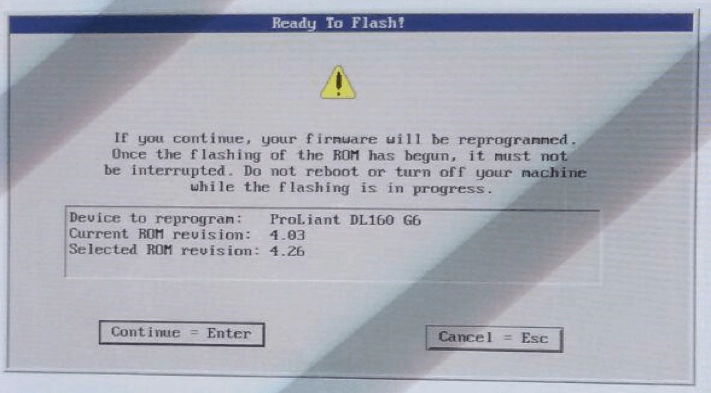
- Дожидаемся загрузки сервера и появления окна с Ready to Flash с указанием текущей версии прошивки и версии на которую хотим перепрошить
- Нажимаем Enter и ждем завершения перепрошивки
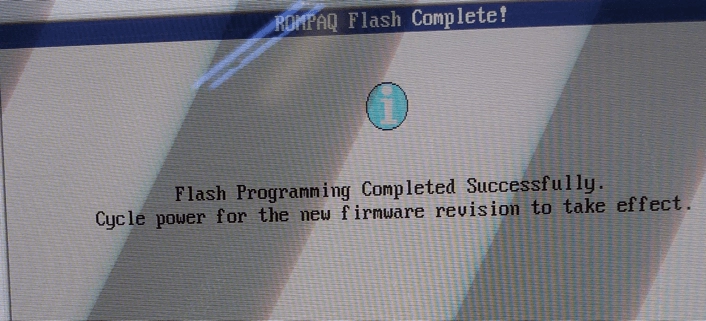
- После того как прошивка завершена появится надпись ROMPAQ Flash Complete
- Перезагружаем сервер одновременным нажатием клавиш Ctrl+Alt+Del
- Извлекаем флешку из сервера
- После перезагрузки смотрим строки BMC Firmware Version и BMC SDR Version — значения не должны быть NULL. Целевая версия: 4.26. Если всё сходится — BMC-контроллер прошит.