Эксперты в подборе IT-оборудования
Представьте: у вас есть старый, но надёжный сервер с Windows Server 2019. На нём крутится критичная для бизнеса 1С, настроенная и отлаженная годами. Железо начинает барахлить, но переустанавливать всё с нуля — это недели простоя и миллионные убытки.
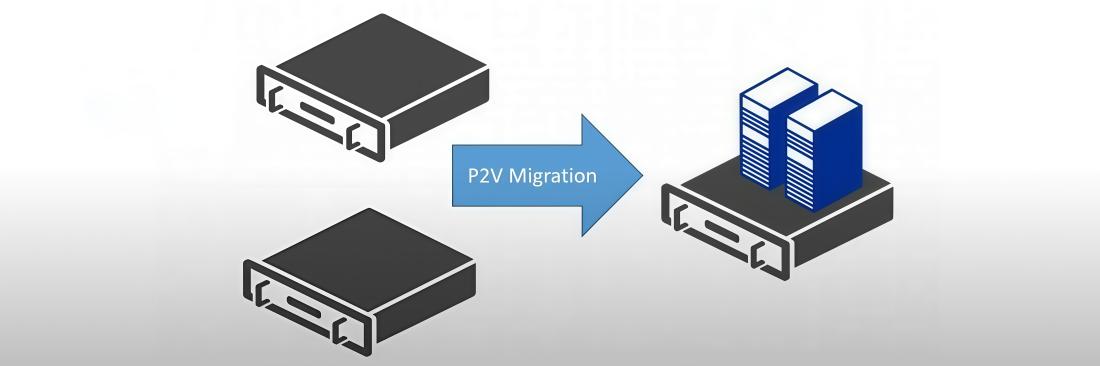
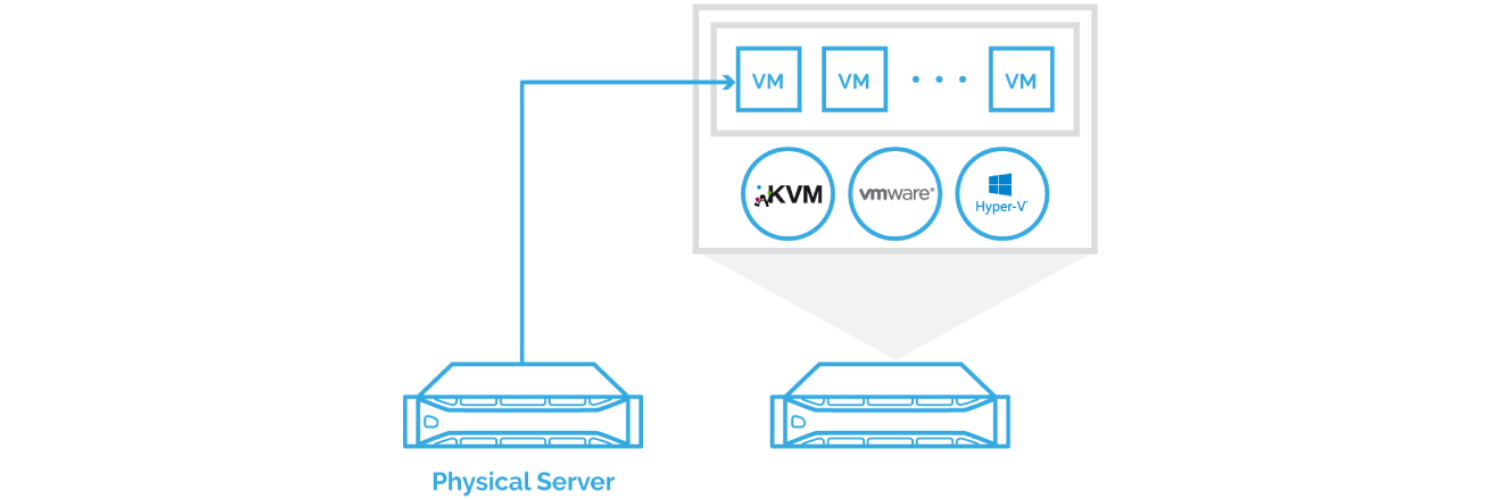
Вот тут на сцену выходит P2V (Physical-to-Virtual) — технология, которая позволяет превратить физический сервер в виртуальный с сохранением всех данных, настроек, приложений и даже лицензий. Подробнее о методах и инструментах конвертации физических серверов в виртуальные мы рассказывали в отдельном материале. По сути, вы делаете точную копию вашего железного сервера и запускаете её внутри виртуальной машины.
Выгоды очевидны и измеримы:
Снижение затрат на железо. Вместо 20 физических серверов — 2-3 мощных хоста с гипервизором (о том, какой гипервизор выбрать, мы подробно рассказали в отдельной статье). Экономия на закупке оборудования достигает 60-80%.
Уменьшение расходов на электричество и охлаждение. Современный сервер с 128 ГБ RAM потребляет меньше энергии, чем пять старых серверов с 32 ГБ. Реальная экономия — до 75% на электричестве.
Повышение отказоустойчивости. Сломался физический хост? ВМ автоматически мигрирует на другой. Время простоя сокращается с часов до минут.
Упрощение резервного копирования. Снапшот всей ВМ делается за секунды. Откат после неудачного обновления — пара кликов вместо восстановления из бэкапа.
Процесс P2V миграции можно сравнить с переездом в новую квартиру, где вы переносите всю обстановку, сохраняя расположение мебели. Только вместо мебели — операционная система, приложения и данные.
Технически процесс выглядит так:
Весь процесс может занять от 2 часов для простого файлового сервера до суток для сложной системы с терабайтами данных.
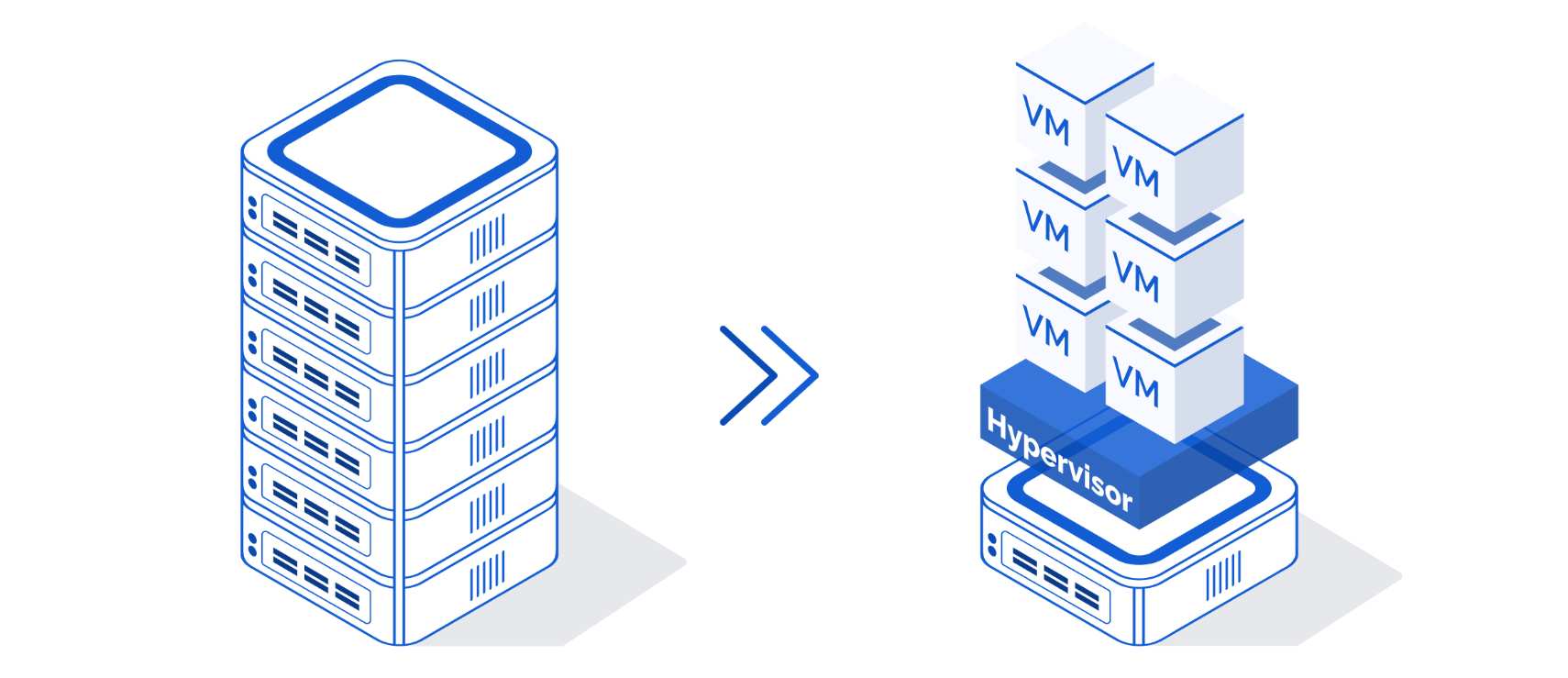
Самый популярный инструмент для переноса физического сервера в виртуальный. Бесплатный, надёжный, с понятным интерфейсом. Поддерживает горячую миграцию Windows и Linux серверов.
Преимущества:
Ограничения:
Реальный опыт: конвертация файлового сервера Windows 2016 с 500 ГБ данных занимает около 4 часов по гигабитной сети.
Если ваша инфраструктура построена на Hyper-V, MVMC — ваш выбор. Работает через PowerShell, что позволяет автоматизировать массовые миграции.
Особенности:
Подводные камни:
Бесплатный инструмент, который умеет не только P2V, но и конвертацию между разными форматами виртуальных дисков. Поддерживает VMDK, VHDX, QCOW2, даже IMG для облаков.
Killer-фичи:
Применение: идеален для гибридных инфраструктур и миграции между разными платформами виртуализации.
Утилита от Microsoft Sysinternals. Весит 2 МБ, не требует установки, делает VHD/VHDX из работающей системы.
Когда использовать:
Ограничения:
Рассмотрим реальный сценарий: переносим контроллер домена Windows Server 2019 с физического Dell PowerEdge на VMware vSphere 7.0.
Шаг 1: Подготовка
Проверяем свободное место на датасторе — нужно минимум в 2 раза больше, чем занято на физическом сервере. Для сервера с 300 ГБ данных резервируем 600 ГБ.
Создаём контрольный список:
Шаг 2: Предварительная очистка
Удаляем временные файлы, старые логи, неиспользуемые программы. Запускаем Disk Cleanup. Дефрагментируем диски — это ускорит конвертацию и уменьшит размер образа.
Шаг 3: Запуск конвертера
Открываем VMware vCenter Converter Standalone. Выбираем "Convert machine", указываем исходный сервер (можно localhost для локальной конвертации).
Важные настройки:
Шаг 4: Оптимизация параметров
В опциях конвертации:
Шаг 5: Тестирование в изоляции
После конвертации НЕ включаем ВМ сразу в продакшн-сети! Создаём изолированную тестовую сеть, запускаем ВМ, проверяем:
Шаг 6: Ввод в эксплуатацию
Выключаем физический сервер. Подключаем ВМ к продакшн-сети. Запускаем и проверяем доступность всех сервисов. Устанавливаем VMware Tools для оптимальной производительности.
Проблема с загрузкой после конвертации. Частая причина — неправильные драйверы дисковой подсистемы. Решение: загрузиться с Windows PE и выполнить bootrec /fixmbr, bootrec /fixboot, bootrec /rebuildbcd.
Синий экран STOP 0x0000007B. Система не может найти загрузочный диск. Нужно внедрить драйверы виртуального контроллера в образ Windows через DISM.
Проблемы с активацией Windows. После P2V Windows считает, что запущена на новом железе. Для корпоративных лицензий достаточно переактивации через KMS. Для OEM может потребоваться звонок в Microsoft.
Деградация производительности. Убедитесь, что установлены паравиртуальные драйверы (VMware Tools, Hyper-V Integration Services). Проверьте выравнивание разделов — неправильное выравнивание может снизить производительность дисков на 30%.
Проблемы с сетью. Windows запоминает MAC-адреса. После миграции могут появиться скрытые сетевые адаптеры. Очистите их через Device Manager с показом скрытых устройств. Что это за адаптеры, какие из них удалять нельзя и чем грозят дубли MAC-адресов при клонировании - разобрано в статье про виртуальные сетевые адаптеры.
Возвращаясь к кейсу из начала статьи. После P2V миграции 47 серверов компания получила:
✓ Инвентаризация: документируем все параметры физического сервера
✓ Бэкап: делаем полную резервную копию перед началом (если у вас ещё нет надёжной системы, узнайте, как выбрать сервер для бэкапов и не потерять данные)
✓ Место: проверяем наличие свободного пространства (x2 от исходного)
✓ Сеть: подготавливаем сетевые настройки для ВМ
✓ Даунтайм: планируем окно обслуживания (минимум 4 часа)
✓ Тестирование: обязательно проверяем в изолированной среде
✓ Документация: фиксируем все изменения и настройки
✓ План отката: готовим процедуру возврата на физический сервер
✓ Хост: на целевом сервере заранее включена аппаратная виртуализация в BIOS
P2V миграция — это не просто техническая процедура, а стратегический шаг к современной, гибкой и экономичной IT-инфраструктуре. Да, процесс требует подготовки и внимания к деталям. Но результат — снижение затрат, повышение надёжности и управляемости — стоит потраченных усилий. Начните с некритичного сервера, отработайте процесс, и вы удивитесь, насколько это проще, чем кажется.