Настройка коммутатора
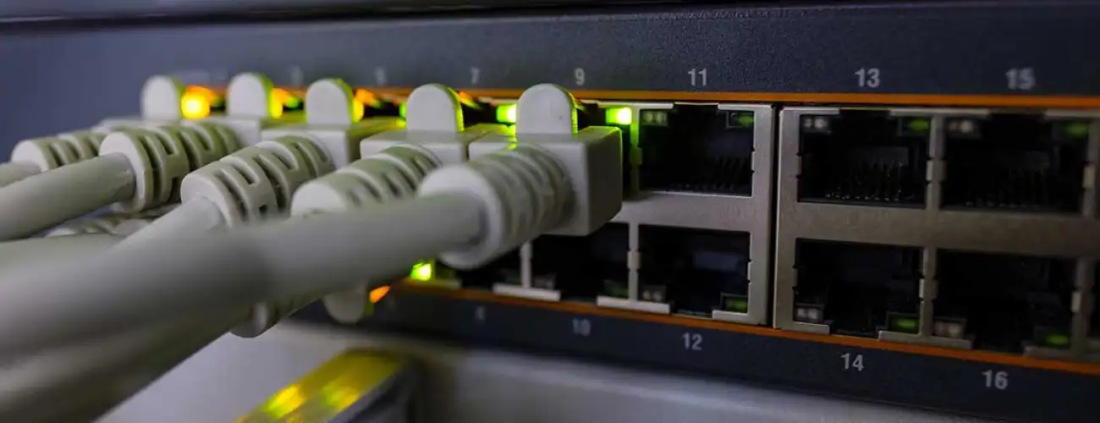
- Что делает коммутатор в сети?
- Как работает коммутатор сети?
- Базовая настройка коммутатора Cisco
- Начальная конфигурация коммутатора Cisco
- Как зайти в настройки коммутатора?
- Как зайти на коммутатор Cisco?
- Как включить порты на коммутаторе?
- Сколько стоит настройка коммутатора?
- Для чего нужен IP на коммутатор?
- Как настроить IP-адрес на коммутатор?
- Как подключить маршрутизатор к коммутатору?
- Как проверить, работает ли сетевой коммутатор?
- Какие бывают виды коммутаторов?
Коммутатор — штука, которая либо работает и о ней забывают, либо настроена криво и парализует всю сеть. Между двумя этими сценариями — грамотная конфигурация. В этой статье разберём, как настроить коммутатор Cisco с нуля: от первого подключения через консольный кабель до VLAN и IP-адресации. Если вы собираете или обновляете сетевое железо — начинать стоит именно с коммутатора.
Что делает коммутатор в сети?
Концентратор (хаб) шлёт данные всем устройствам в сегменте — как крик в переполненной комнате. Коммутатор работает иначе: он хранит таблицу MAC-адресов, где каждому порту сопоставлен уникальный идентификатор подключённого устройства. Пришёл кадр — коммутатор смотрит MAC назначения, находит нужный порт и отправляет данные только туда. Трафик не растекается по всей сети, коллизии сведены к минимуму.
Как работает коммутатор сети?
Коммутаторы работают на канальном уровне модели Open Systems Interconnection (OSI), отвечая за передачу кадров данных между соседними узлами. Для оптимизации они используют различные методы коммутации, такие как хранение и переадресация, сквозная передача.
В офисной LAN коммутатор связывает рабочие станции, принтеры, IP-телефоны и серверы в единую среду. Без него невозможен ни общий доступ к файлам, ни корректная работа корпоративных сервисов.
За пределами офиса — та же история, но на других скоростях. В ЦОД коммутаторы агрегации и ядра обрабатывают трафик на 25/100/400 GbE, обслуживая виртуализацию, объектные хранилища и контейнерные кластеры — и это лишь один из факторов, почему требования к серверным помещениям стоит изучить ещё до закупки оборудования. Без грамотной коммутации ни один облачный сервис не выдаст заявленный SLA.
Базовая настройка коммутатора Cisco
Перед тем как лезть в CLI, коммутатор нужно физически подключить: патч-корд в uplink-порт, консольный кабель (RJ-45 → USB или DB-9) — в ноутбук. Подали питание — ждём завершения POST (Power-On Self-Test). Если все LED на передней панели отработали штатно — устройство готово к конфигурации.
Доступ к интерфейсу управления коммутатора обычно осуществляется через консольный порт с помощью консольного кабеля, подключенного к компьютеру или терминалу. Через этот интерфейс пользователи могут войти в интерфейс командной строки (CLI) для настройки коммутатора.
Одной из основных настроек является установка IP-адреса управления для удаленного доступа. Этот адрес позволяет клиентам подключаться к коммутатору по сети, что облегчает настройку и мониторинг. Кроме того, настройка маски подсети и шлюза по умолчанию необходима для правильного сетевого взаимодействия.
Начальная конфигурация коммутатора Cisco
Чтобы упорядочить подключенные устройства, каждый из портов должен следовать к конкретной VLAN. Локальные сети помогают логически разделить сетевой трафик, повысить безопасность и производительность сети.
Меры безопасности, такие как установка административных паролей и включение протоколов безопасного доступа SSH или HTTPS, способствуют защите коммутатора от несанкционированного вторжения.
Наконец, сохранение конфигурации в памяти коммутатора гарантирует, что настройки сохранятся даже после перезагрузки. Для этого используется одна из команд. Они могут отличаться в зависимости от ПО и модели устройства.
На этом этапе коммутатор уже умеет разделять трафик по VLAN, пускает администратора только через SSH и не потеряет конфиг после ребута. Базовый каркас готов — дальше можно крутить QoS, ACL и прочие тонкости.
Как зайти в настройки коммутатора?
Для перехода в режим настроек обычно требуется подключиться к его консольному порту и использовать программу эмуляции терминала для взаимодействия с интерфейсом командной строки (CLI) коммутатора. Конкретные шаги могут отличаться в зависимости от производителя и модели коммутатора, но в целом процесс выглядит следующим образом:
- Соберите необходимое оборудование: подходящий кабель, сервер, программу эмуляции терминала.
- Соедините консоль с кабелем.
- Запустите ПО для вывода терминала.
- Настройте сеть согласно характеристикам устройства.
- Установите соединение.
- Получите доступ к CLI.
Помните, что конкретные команды и синтаксис могут отличаться в зависимости от производителя и модели коммутатора. Подробные инструкции см. в документации к коммутатору.
Как зайти на коммутатор Cisco?
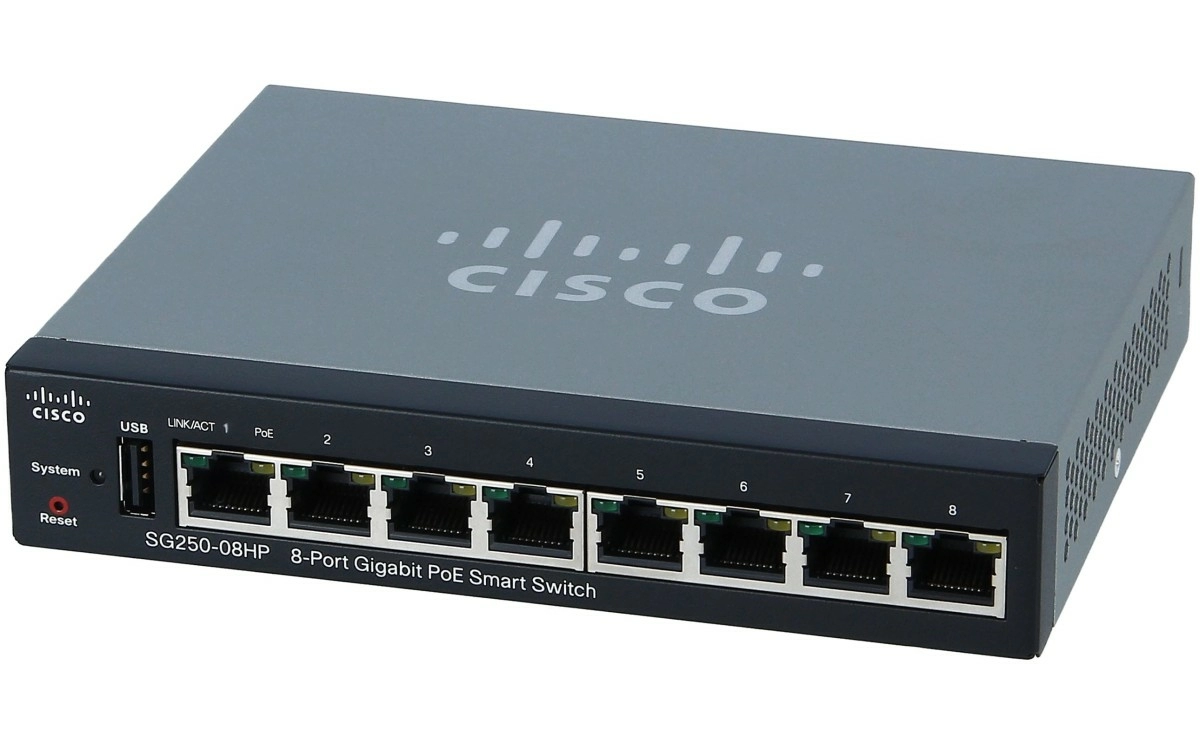
При подключении через консоль или SSH коммутатор запросит логин и пароль (если аутентификация настроена через line console 0 / line vty). На свежем устройстве из коробки пароля может не быть — CLI откроется сразу в user EXEC mode (приглашение Switch>).
Для перехода в привилегированный режим — команда enable. Если задан enable secret, потребуется ещё один пароль. Оттуда через configure terminal попадаете в режим глобальной конфигурации — и уже можете менять любые параметры.
Как включить порты на коммутаторе?
По умолчанию на Cisco-коммутаторах все порты в состоянии up. Но если кто-то ранее погасил интерфейс командой shutdown, включить его обратно просто:
Switch(config)# interface GigabitEthernet0/1
Switch(config-if)# no shutdown
Команда no shutdown снимает административное отключение. Проверить статус всех портов одним взглядом — show interface status. Там видно, какой порт в connected, какой в notconnect, а какой в err-disabled (это уже разбираться надо — чаще всего сработал port-security или BPDU guard).
Сколько стоит настройка коммутатора?
Цена зависит от того, что именно настраивать. Базовый пусконаладочный — VLAN, STP, IP-адресация — обойдётся в 3 000–7 000 ₽ за устройство у подрядчика. Если нужна полноценная L3-конфигурация с OSPF/BGP, политиками QoS и интеграцией с RADIUS/TACACS+ — стоимость уходит в диапазон 10 000–25 000 ₽ за коммутатор, зависит от вендора и количества портов.
Крупные проекты (десятки коммутаторов в стеке, фабрика VXLAN/EVPN) оценивают не поштучно, а по проекту: предпроектное обследование, составление Low-Level Design, пусконаладка, приёмка. Тут суммы начинаются от 100 000 ₽ и выше.
Аутсорсинг или штатный сетевик — вопрос масштаба. Если в компании до 10 коммутаторов, дешевле позвать интегратора раз в год. Если парк растёт — нужен свой человек.
Для чего нужен IP на коммутатор?
IP-адрес на коммутаторе нужен ровно для одного: удалённого управления. Без него устройство будет исправно коммутировать трафик на L2, но подключиться к нему можно только через консольный кабель. А это значит — физически подойти к стойке каждый раз, когда нужно что-то поменять.
IP назначается не на физический порт, а на виртуальный интерфейс — SVI (Switch Virtual Interface), привязанный к конкретному VLAN. Обычно для управления выделяют отдельный VLAN (например, VLAN 100), чтобы менеджмент-трафик не смешивался с пользовательским.
Если коммутатор L3, IP-адреса на SVI используются ещё и для маршрутизации между VLAN — но это уже другая задача, не связанная с управлением устройством.
Как настроить IP-адрес на коммутатор?
В CLI перейдите в режим конфигурирования, где можно изменить параметры коммутатора. Затем определите конкретный интерфейс, связанный с коммутатором, который обычно обозначается цифрой или именем.
Присвоение коммутатору IP-адреса предполагает ввод соответствующей команды в CLI, обозначающей необходимый IP-адрес для идентифицированного интерфейса. Вместе с этим необходимо указать маску подсети, чтобы определить диапазон IP-адресов в сети.
Чтобы обеспечить надлежащее подключение за пределами локальной сети, задайте шлюз по умолчанию. Этот параметр направляет сетевой трафик во внешние сети и служит важнейшим компонентом для полноценного взаимодействия. После завершения выбора настройки нужно сохранить.
Как подключить маршрутизатор к коммутатору?
Подключение маршрутизатора к коммутатору — это простой процесс, позволяющий повысить функциональность сети. Начните с определения доступного порта Ethernet на маршрутизаторе и коммутаторе. Порты Ethernet обычно маркируются и находятся на задней панели устройств.
С помощью кабеля Ethernet установите соединение между одним из портов LAN маршрутизатора и любым доступным портом коммутатора. Обеспечьте надежное и прочное соединение, чтобы гарантировать качественную передачу данных.
После физического подключения маршрутизатор и коммутатор могут взаимодействовать, позволяя устройствам, подключенным к коммутатору, получать доступ к маршрутизатору и наоборот. Такое соединение облегчает распределение сетевых адресов, доступ в Интернет и беспрепятственную передачу данных между устройствами в сети.
После физической коммутации маршрутизатор раздаёт IP-адреса через DHCP и выступает шлюзом в интернет, а коммутатор обеспечивает локальную связность между устройствами. Если VLAN несколько — настраивайте транк между маршрутизатором и коммутатором (так называемый router-on-a-stick) или используйте L3-коммутатор для межвлановой маршрутизации.
Как проверить, работает ли сетевой коммутатор?
Вот пошаговое руководство по проверке работоспособности сетевого коммутатора:
- Визуальный осмотр. Индикаторы питания, подключения портов и др.
- Пинг-тест.
- Откройте окно командной строки или терминала и используйте внутренние команды.
- Тест сетевого подключения.
Если тест ping и доступ к веб-сайту не дали результата, попробуйте соединиться с консольным портом устройства. Для этого используется специальный кабель и ПО для терминала. Это позволит выполнить более глубокий поиск неисправностей и проверку конфигурации.
Доступ к журналам коммутатора может дать ценную информацию о любых ошибках или проблемах, которые могут влиять на его работу.
Какие бывают виды коммутаторов?
Коммутаторы бывают разных типов, каждый из которых соответствует определенным требованиям и конфигурациям сети. Во-первых, неуправляемые коммутаторы — это простые устройства, которые работают «из коробки», не требуя пользовательских настроек. Как правило, они представляют собой решения типа «подключи и работай», идеально подходящие для небольших сетей, где основное внимание уделяется базовым возможностям подключения. Также существуют другие виды:
- Управляемые коммутаторы предоставляют больше возможностей для контроля и настройки. Сетевые администраторы могут настраивать их для контроля проходящего трафика, сегментировать сеть с помощью виртуальных локальных сетей, а также контролировать и управлять отдельными портами. Такие коммутаторы подходят для крупных сетей с более сложными требованиями, обеспечивая повышенную гибкость и контроль над сетевыми операциями.
- Мультигигабитные коммутаторы — 1/2.5/5/10 GbE на порт. Гигабит давно стал базовой скоростью для access-уровня, а для uplink и серверных подключений нормой стали 10/25 GbE. Если в сети есть Wi-Fi 6E/7 точки доступа — они физически не раскроют потенциал на гигабитном порте, нужен минимум 2.5 GbE.
- Коммутаторы Power over Ethernet (PoE) объединяют данные и питание в одном кабеле, позволяя передавать электроэнергию на подключенные устройства, такие как IP-камеры, VoIP-телефоны и беспроводные точки доступа. Коммутаторы PoE упрощают управление кабелями и особенно удобны в тех случаях, когда доступ к розеткам ограничен или неудобен.
- Стекируемые коммутаторы позволяют соединять несколько коммутаторов и управлять ими как единым устройством. Такая возможность стекирования упрощает управление сетью, масштабирование и повышает производительность за счет увеличения пропускной способности между коммутаторами.
Выбор сводится к двум вопросам: сколько портов нужно и какой уровень управления требуется. Для серверной на 10–15 устройств хватит управляемого PoE-коммутатора на 24 порта. Для ЦОД с сотнями серверов — стекируемые или фабричные решения с 40/100 GbE uplink. Если нужна помощь с подбором — специалисты ittelo.ru помогут сориентироваться в моделях и совместимости.