Подключение маршрутизатора к локальной сети
- Настройка основных параметров маршрутизатора (роутера)
- IP и NAT - что это?
- Подключение к маршрутизатору
- Меню настроек
- Настройка интернет-подключения
- Настройка сети Wi-Fi
- Настройка проводной сети LAN
- Отладка IPTV
- Как подключить Wi-Fi роутер в существующую сеть?
- Как реализовать балансировку трафика на двух провайдерах через MikroTik?
- Виртуализация роутера, торрентокачалки и веб-сервера. Как реализовать?
- Как задать Default gateway на коммутаторе MAIPU?
- Создание проводной сети через роутер
- Подготовка к подключению
- Настройка роутера
- Проверка связи
Настройка роутера — это 20 минут работы через браузер. Никакого специалиста вызывать не нужно: у большинства устройств есть мастер первоначальной настройки, который проведет по всем шагам сам. Ниже — конкретно о том, что и где менять, чтобы сеть работала нормально.
Настройка основных параметров маршрутизатора (роутера)
Дома в одной сети одновременно работают смарт-телевизоры, ноутбуки, телефоны, игровые консоли. Качество связи напрямую зависит от того, насколько грамотно выставлены параметры роутера — от режима Wi-Fi до настроек DHCP.
IP и NAT - что это?
Для свободного обмена пакетами данных во всемирной сети или в границах локальной сети ПК, сервера, маршрутизаторы и любые другие гаджеты используют IP-адрес. С его помощью выполняется идентификация сетевых устройств, устанавливается, кто направил запрос, куда направляется информация. Пакеты данных передаются через IPv4 — протокол с адресным пространством в 4,29 млрд уникальных адресов. Этого хватило примерно до середины 2010-х, дальше адреса начали заканчиваться. IPv6 решает проблему кардинально — он дает 340 ундециллионов адресов и уже давно поддерживается всеми актуальными ОС и железом. Провайдеры разворачивают его параллельно с IPv4, но массовый переход идет медленно: слишком много легаси-инфраструктуры. Пока мост между старым и новым — NAT.
Внутри сети устройства получают приватные IP из диапазонов 192.168.x.x, 10.x.x.x или 172.16–31.x.x — они не маршрутизируются в интернете. Чтобы такое устройство достучалось до внешнего сервера, роутер подменяет его приватный адрес своим публичным — это и есть NAT (Network Address Translation). За одним публичным IP может прятаться вся домашняя сеть или офис на несколько сотен машин. Побочный эффект — внешний наблюдатель видит только публичный адрес роутера, внутренние адреса остаются скрытыми.
Подключение к маршрутизатору
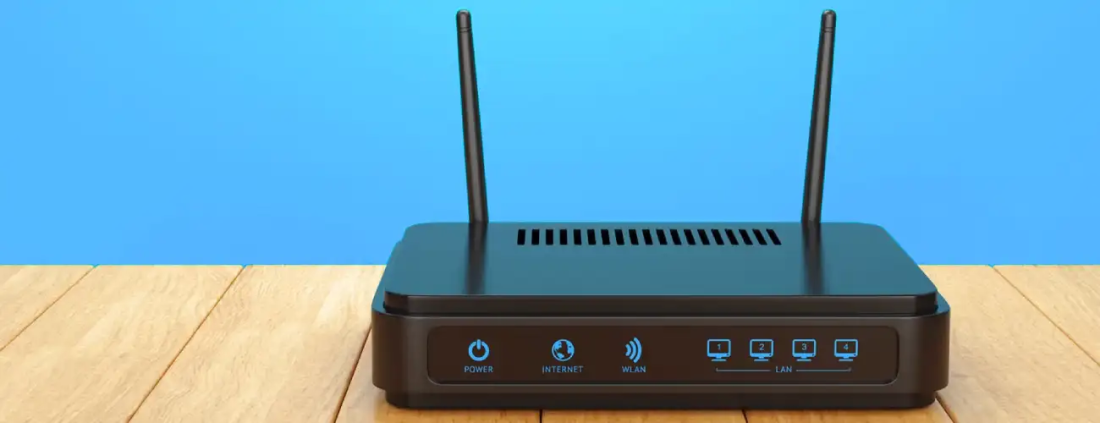
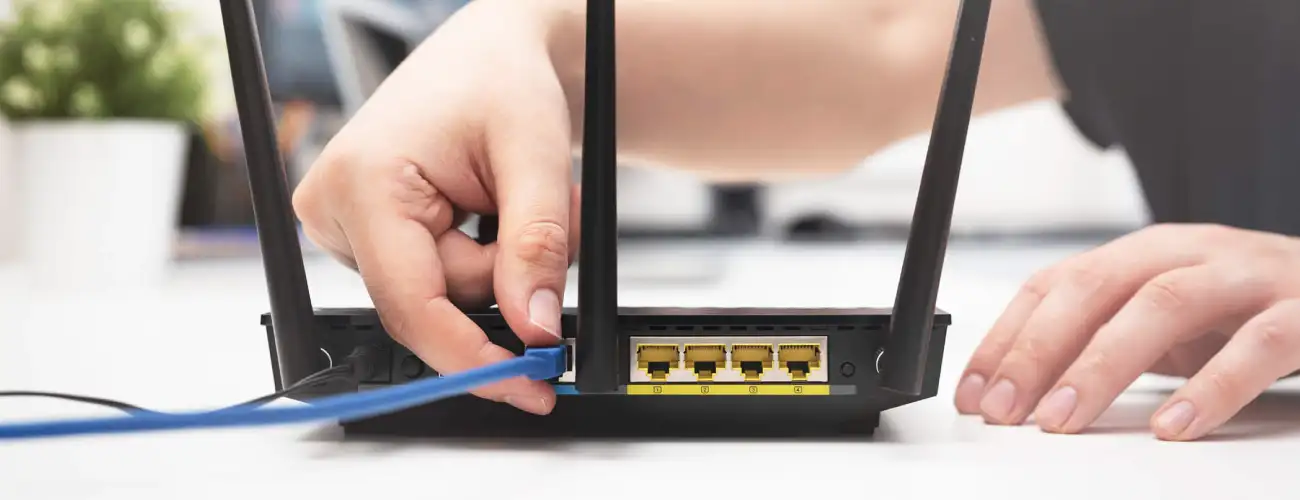
Переходим к настройкам. Первый шаг — подключить ПК к роутеру патч-кордом. Чаще всего, он входит в комплект поставки устройством. Один конец кабеля следует установить LAN-порт (он может быть любым) маршрутизатора, другой - в соответствующий порт сетевой карты на системном блоке.
Включите роутер:
- В “Панели управления” переходим в “Сети и Интернет” - “Центр управления” - “Изменения параметров адаптера” - “Подключение к локальной сети”.
- В появившемся на экране окне выбираем вкладку “Свойства”.
- Выбираем “TCP/IPv4” и снова кликаем по “Свойства”.
- Уточняем, что выбран “Получить IP-адрес автоматически”, и кликаем на “ОК”.
- Возвращаемся в окно “Состояние” и переходим в Сведения настраиваемой локальной сети.
- Записываем или записываем IP шлюза.
- Запускаем браузер и вбиваем IP шлюза.
Если все предыдущие действия выполнены верно, то в браузере загрузится страница, на которой нужно ввести учетные данные для доступа в меню маршрутизатора.
Дефолтные логин, пароль и IP-адрес роутера — на наклейке снизу корпуса. Если наклейки нет, смотри документацию или гугли модель. Типичные варианты: admin/admin, admin/1234, IP — 192.168.0.1 или 192.168.1.1.
Меню настроек
Управление параметрами маршрутизатора выполняется через его web-интерфейс. Чтобы войти в админку роутера, интернет-подключение не требуется. Разделы с настройками у моделей разных производителей значительно различаются, но все же общая логика здесь имеется. Все основные разделы находятся слева в отдельном столбце. Кликнув по ним, можно попасть в дополнительные подразделы, которые открываются здесь же списком или на основном экране. Для подтверждения выбранных параметров нужно обязательно сохранить выполненные изменения.
Настройка интернет-подключения
Чтобы задать основные параметры доступа к локальной сети, придерживайтесь следующего алгоритма:
- В меню выбираем пункт с основными настройками или интернет (в зависимости от модели и производителя сетевого устройства).
- Выбираем в настройках “Тип WAN-подключения” в соответствии с информацией, предоставленной провайдером. Это может быть статический или динамический IP, PPTP или PPPoE.
Чаще всего, остальные параметры устанавливаются по умолчанию и в дополнительных настройках не нуждаются.
Настройка сети Wi-Fi
Посмотреть настройки Wi-Fi сети и при необходимости скорректировать их можно в соответствующей вкладке веб-интерфейса. Для создания и запуска новой беспроводной сети требуется:
- Включить беспроводную сеть;
- Задать название новой сети - может быть любым;
- Выбрать режим безопасности: WPA2 (минимум) или WPA3, если устройства поддерживают. WEP — давно скомпрометирован, не использовать.
- Указать тип шифрования: TKIP и AES (обычно используется AES).
- Придумать пароль для доступа к Вай-Фай.
Для запуска новой сети сохраните заданные настройки.
Настройка проводной сети LAN
Настройка LAN-сети в веб-интерфейсе выполняется в подпунктах меню “Локальная сеть” или “LAN” (в зависимости от модели устройства). Основные моменты, на которых нужно обратить внимание при первичной работе с LAN-интерфейсом:
- АйПи-адрес - он выступает в роли основного шлюза для стабильного обмена пакетами данных между внутренней сетью и Интернетом.
- DHCP-сервер - он автоматически присваивает IP всем устройства, функционирующих в домашней сети. Если данный параметр отключить, то каждому гаджету придется присваивать адрес вручную.
Отладка IPTV
IPTV на роутере настраивается двумя способами:
- В настройках включается функция Multicast после чего устройство начинает одновременно передавать информацию на все ЛАН-порты посредством имеющихся в его распоряжении аппаратных и программных инструментов. Подпункт меню, отвечающий за изменение настроек Multicast, чаще всего находится в разделах LAN/WAN веб-интерфейса.
- В некоторых моделях роутеров реализована возможность изменения функций LAN-портов с целью сделать их сквозными. При подключении телевизионной приставки к такому порту сетевой поток будет проходить через маршрутизатор без каких-либо изменений. Как итог, нагрузка на роутер минимальна, а качество картинки - выше всяких похвал.

Как подключить Wi-Fi роутер в существующую сеть?
После того как адаптер роутера включен в розетку, выполнена настройка всех основных параметров можно переходить к его подключению к существующей локальной сети:
- Один конец Ethernet-кабеля подключаем к WAN-порту роутера;
- Второй конец кабеля - к Ethernet-порту на основном маршрутизаторе, подключенном к интернету.
Собственно, на этом все - вай-фай роутер готов к работе, если светодиод на его корпусе показывает, что установленное соединение активно.
Как реализовать балансировку трафика на двух провайдерах через MikroTik?
MikroTik поддерживает два режима балансировки между провайдерами. Корпоративный маршрутизатор с RouterOS умеет делать это из коробки, нужно лишь выбрать подход.
Ручная балансировка — устройства делятся на две группы вручную, каждая группа жёстко привязана к своему каналу. Просто в настройке, но требует ручного перераспределения при изменении топологии сети.
Автоматическая балансировка — RouterOS распределяет трафик сам через механизм Recursive Routing или ECMP (Equal-Cost Multi-Path). Настраивается через /ip route с равными метриками и check-gateway=ping. Трафик делится по сессиям или по пакетам — зависит от версии RouterOS и выбранного алгоритма.
Автоматика удобнее, но если один из каналов нестабилен — пинг-чек обязателен, иначе роутер будет слать трафик в «мёртвый» канал.
Виртуализация роутера, торрентокачалки и веб-сервера. Как реализовать?
Для решения поставленной задачи используются разные инструменты и алгоритмы действий.
- Чтобы реализовать виртуализацию роутера:
- Выбираем специальное ПО, предназначенное для создания виртуальных машин — VirtualBox, VMware, Hyper-V и т.д. Если задача выходит за рамки домашнего сервера, стоит изучить какой гипервизор выбрать для бизнес-задач.
- Создаем виртуальную машину, задаем ее характеристики: количество ядер, процесс, объем памяти, параметры жесткого диска;
- Внутри виртуальной машины устанавливаем ОС для роутера (OpenWrt, DD-WRT, Linux и т.д.);
- Задаем настройки виртуального маршрутизатора - протоколы маршрутизации, IP-адреса, DNS-серверы и т.д.
- Чтобы реализовать виртуализацию торрентокачалки:
- Выбираем ПО и создаем виртуальную машину, устанавливаем на нее ОС (Windows или Linux);
- Устанавливаем клиент-торрент (qBittorrent или Transmission);
- Настраиваем параметры виртуального клиента - скорость, порты, прокси и пр.
- Чтобы реализовать виртуализацию веб-сервера:
- с помощью выбранного ПО создаем новую виртуальную машину;
- устанавливаем внутри машины веб-сервер (Nginx, IIS или Apache);
- настраиваем параметры работы сервера - безопасность, порты, хосты и т.д.
Каждая VM работает изолированно — сбой торрент-клиента не положит веб-сервер, а виртуальный роутер можно перезапустить без затрагивания остальных. Именно за это и ценят виртуализацию сетевых функций (NFV).
Как задать Default gateway на коммутаторе MAIPU?
Чтобы установить Default Gateway на коммутаторах марки MAIPU, необходимо:
- Подключиться к коммутатору можно посредством удаленного доступа по SSH или с помощью консольного порта.
- Воспользовавшись командой “Enable” перейдем в режим привилегированного доступа;
- Вводим следующую команду “Configure terminal” чтобы получить доступ к режиму глобальной конфигурации;
- Вбиваем команду “IP route 0.0.0.0 0.0.0.0.
- Сохраните выполненные настройки, воспользовавшись командой “Write”.
Создание проводной сети через роутер
Использование проводной сети предусматривает подключение всех устройств с помощью кабеля через LAN-порт к маршрутизатору. При использовании этого варианта подключения оборудование утрачивает мобильность, а качество и скорость соединения зачастую зависят от диаметра и характеристик провода. Но есть у проводного подключения и свои плюсы. Главный из них - к вашей сети не сможет подключиться любопытный сосед.
Подготовка к подключению
Для создания новой локальной сети или подключения роутера к уже существующей рекомендуем:
- убедиться в наличии необходимого оборудования: адаптеры, кабель, маршрутизатор;
- внимательно изучить инструкцию по эксплуатации роутера;
- выбрать место для безопасного и удобного размещения маршрутизатора в помещении;
- подключить устройство к источнику питания;
- подключить Ethernet-кабель;
- дождаться пока на корпусе маршрутизатора загорятся все индикаторы.
Настройка роутера
На следующем этапе подключения нужно настроить главные параметры роутера. Для этого откройте браузер и вбейте IP маршрутизатора. Посмотреть его можно на корпусе сетевого устройства или в сопроводительной документации. Там же находятся учетные данные к админ-панели.
Проверка связи
Как только вы настроили роутер и подключили его к локальной сети, нужно убедиться, что созданное подключение работает стабильно и корректно. Алгоритм действий будет следующим:
- Открываем любой браузер.
- В адресной строке вбиваем IP-адрес маршрутизатора.
- Открываем страницу с настройками роутера.
- Если страница загрузилась без ошибок, на экране появится веб-интерфейс с настройками параметров роутера.
- Дополнительно можно открыть любой сайт в веб-обозревателе. Если загрузка выполняется без проблем, значит, роутер подключен и настроен правильно.
Если страница с настройками маршрутизатора или выбранный сайт не открываются, вполне вероятно, что где-то допущена ошибка. Проверьте соединения, заданные настройки устройства, убедитесь правильности выбора технологии подключения, указанный IP роутера. Если после проверки настроек сеть всё равно не поднимается — обращайтесь к инженерам ittelo.ru: подключат, настроят, разберутся с конкретной моделью.